
Container-Elemente pflegen
Allgemein
1. Container-Element anlegen
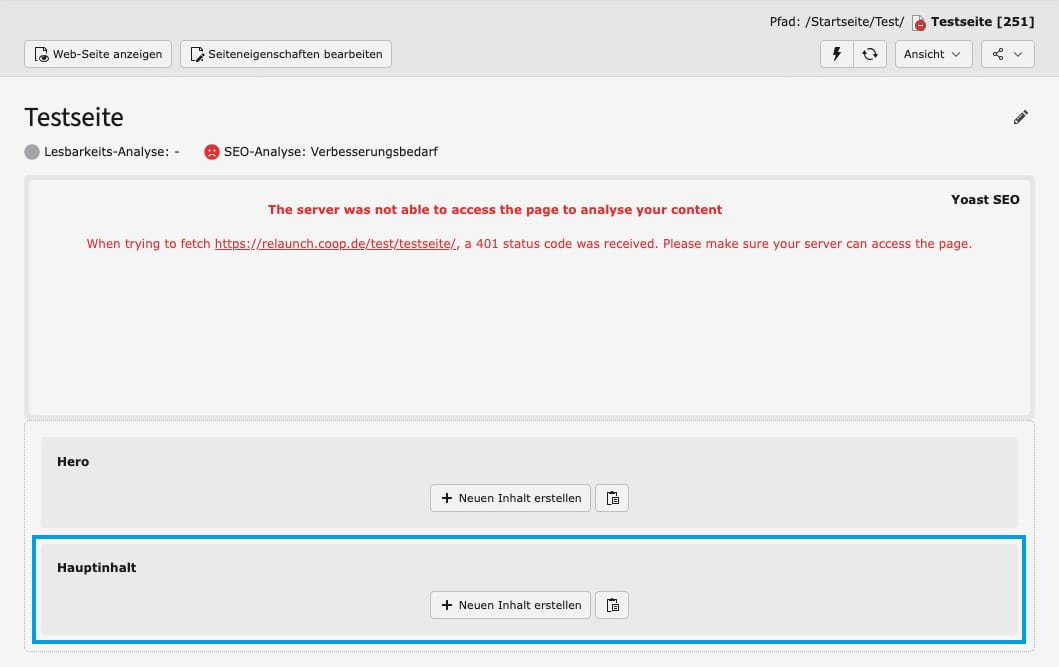
Klicke auf den Button „Neuen Inhalt erstellen“. Wichtig: Container werden nie in anderen Container angelegt!
2. Container-Element auswählen
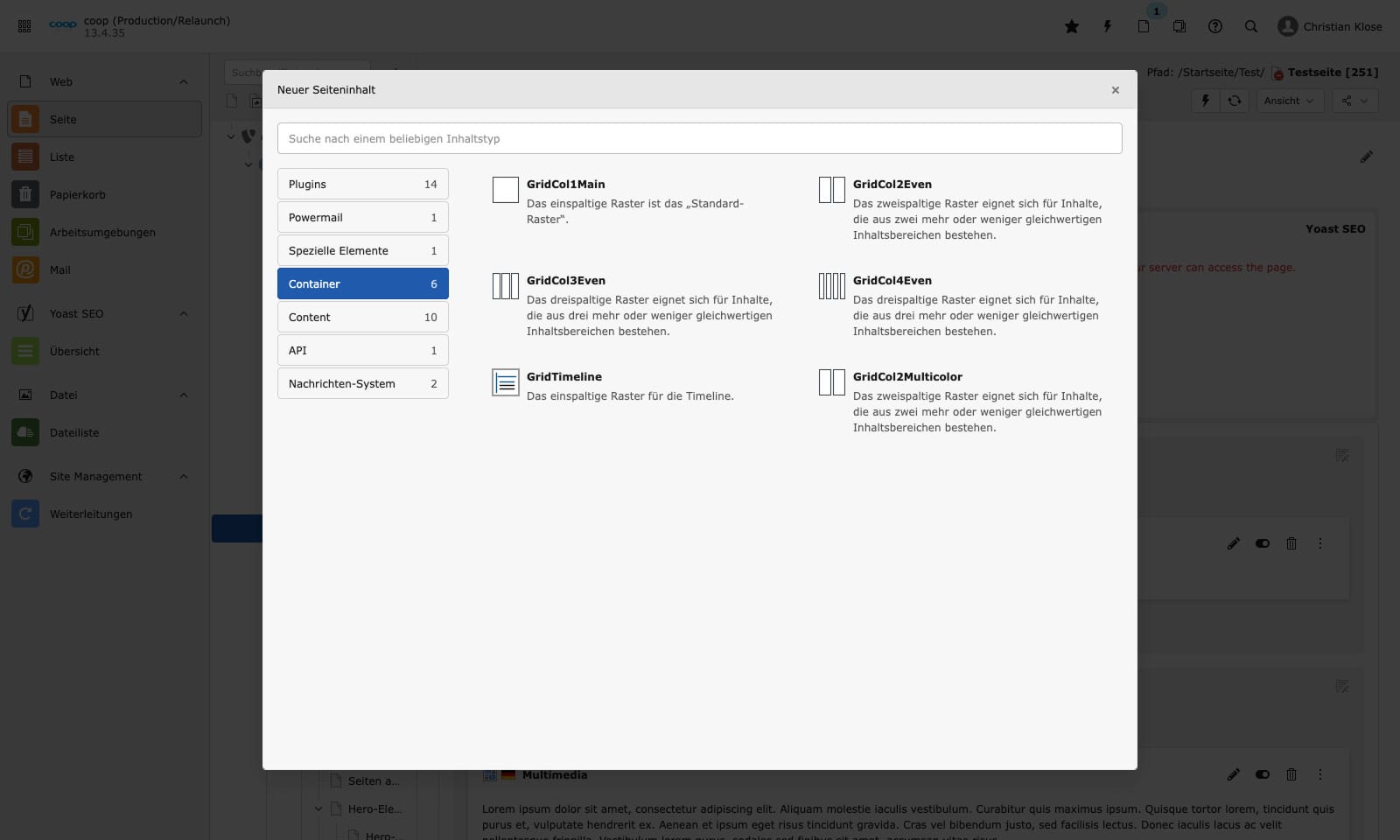
Wähle im geöffneten Dialog den Bereich „Container“ aus. Du siehst nun alle Container-Elemente. Überlege, in welches Layout du deinen Inhalt in der Desktop-Darstellung aufbauen möchtest:
- Für ein einspaltiges Layout, wähle „GridCol1Main“.
- Für ein zweispaltiges Layout, wähle „GridCol2Even“.
- Für ein dreispaltiges Layout, wähle „GridCol3Even“.
- Für ein vierspaltiges Layout, wähle „GridCol4Even“.
Für all diese Container gelten die folgenden Hinweise. Die Unterschiede in den beiden Sonderfälle „GridTimeline“ und „GridCol2Multicolor“ werden weiter unten beschrieben. Die Reiter „Zugriff“ und „Hinweise“ sind für die Standard-Contentpflege nicht relevant.
3. Reiter „Allgemein“ bearbeiten
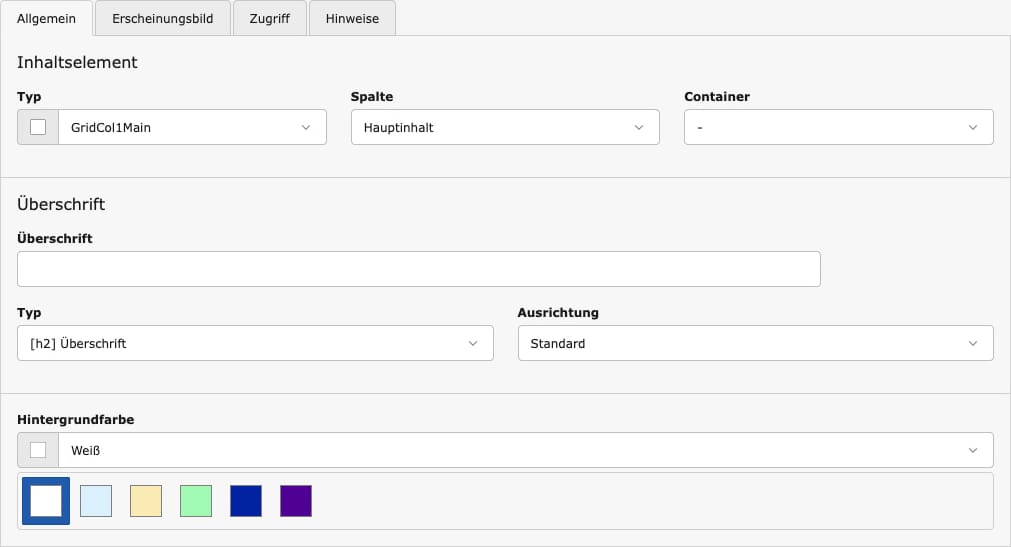
- Die Felder im Bereich „Inhaltselement“ kannst du ignorieren. Sie sind nicht relevant für die Standard-Contentpflege.
- Pflege eine Überschrift in das Feld „Überschrift“ ein.
- Du kannst im Select „Typ“ die Hierarchie der Überschrift angeben oder die Überschrift auf „Verborgen“ stellen, wenn du nicht möchtest, dass sie angezeigt wird.
- Im Select „Ausrichtung“ kannst du die Überschrift auch zentrieren, in dem du „Mitte“ auswählst. Die Standard-Ausrichtung ist linksbündig.
- Als „Hintergrundfarbe“ für den Container stehen dir 6 Farben zur Verfügung: Weiß, Eis, Sand, Strandhafer, Strandkorb und Flieder. Nutze die Farben mit Bedacht und achte darauf, dass das Layout nicht zu bunt wird und nutze die Farben nur zur Akzentuierung von Inhaltsbereichen!
4. Reiter „Erscheinungsbild“ bearbeiten

Mit der Auswahl „Sektion Typ“ kannst du bestimmen, ob der Container zugehörig zu dem vorigen Element ist. Der Standard-Wert ist „neuer Bereich“, d.h. das Element wird mit normalem Abstand zum vorigen Element dargestellt. Wenn du die Option „verbunden mit vorherigem Bereich“ wählst, wird der Container mit weniger Abstand zum vorigen Element dargestellt.
5. Element speichern

Klicke oben auf den Button „Speichern“ oder auf „Schließen“ und bestätige anschließend, dass du die Änderungen speichern möchtest.
Sonderfall „GridTimeline“
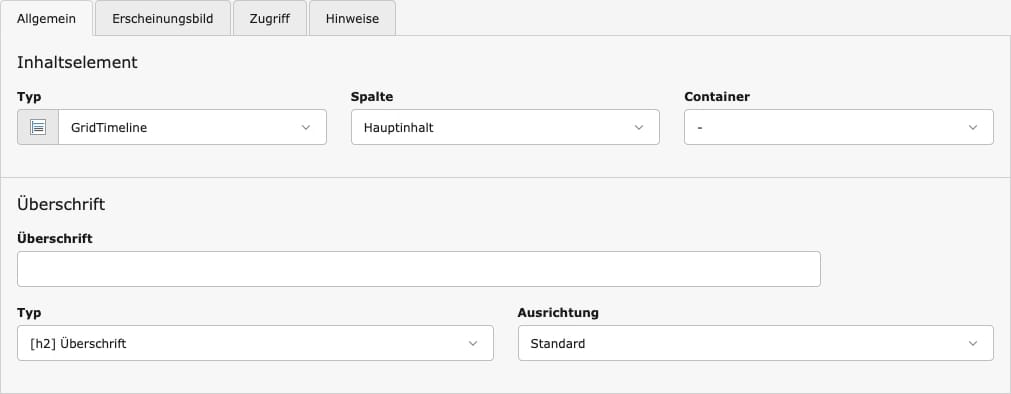
In diesem Container-Element gibt es im Reiter „Allgemein“ keine Farbauswahl. Die Auswahl der Ausrichtung der Überschrift hat keine Auswirkung und der Sektion Typ sollte immer auf „neuer Bereich“ gestellt bleiben.
Sonderfall „Grid2ColMulticolor“
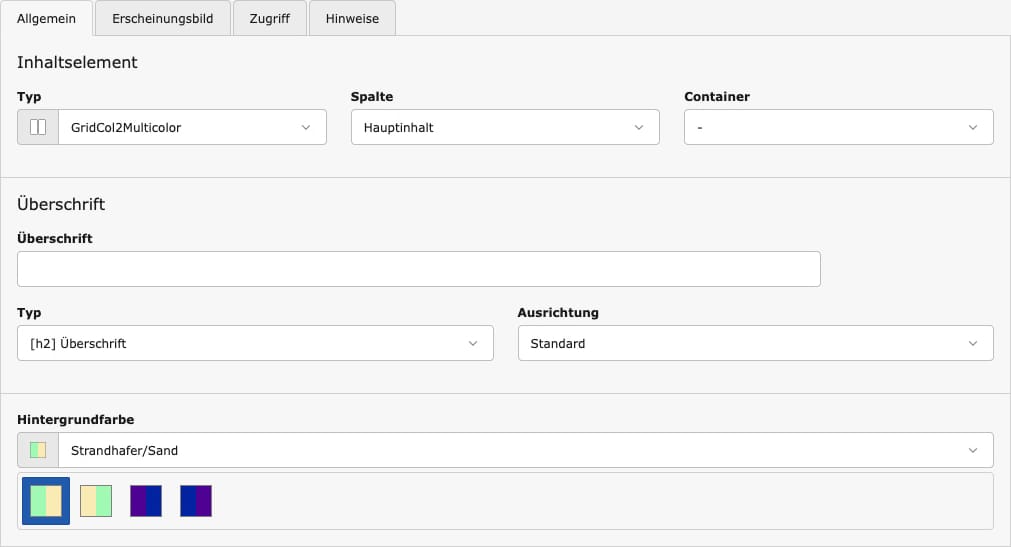
Da in diesem Container-Element die Spalten unterschiedlich eingefärbt sind, gibt es im Reiter „Allgemein“ für den Hintergrund folgende Farbkombinationen zur Auswahl: „Strandhafer/Sand“, „Sand/Strandhafer“, „Flieder/Strandkorb“ und „Strandkorb/Flieder“. Da die Überschrift in diesem Element über den farbigen Spalten ausgegeben wird, solltest du sie hier immer auf „Verborgen“ stellen.