
Ansprechpartner
Ansprechpartner sind Personen, d.h. Mitarbeitende der coop, die einem Team zugehören. Personen und Teams werden als Datensätze gepflegt.
Neuen Ansprechpartner hinzufügen
1. Neuen Datensatz anlegen
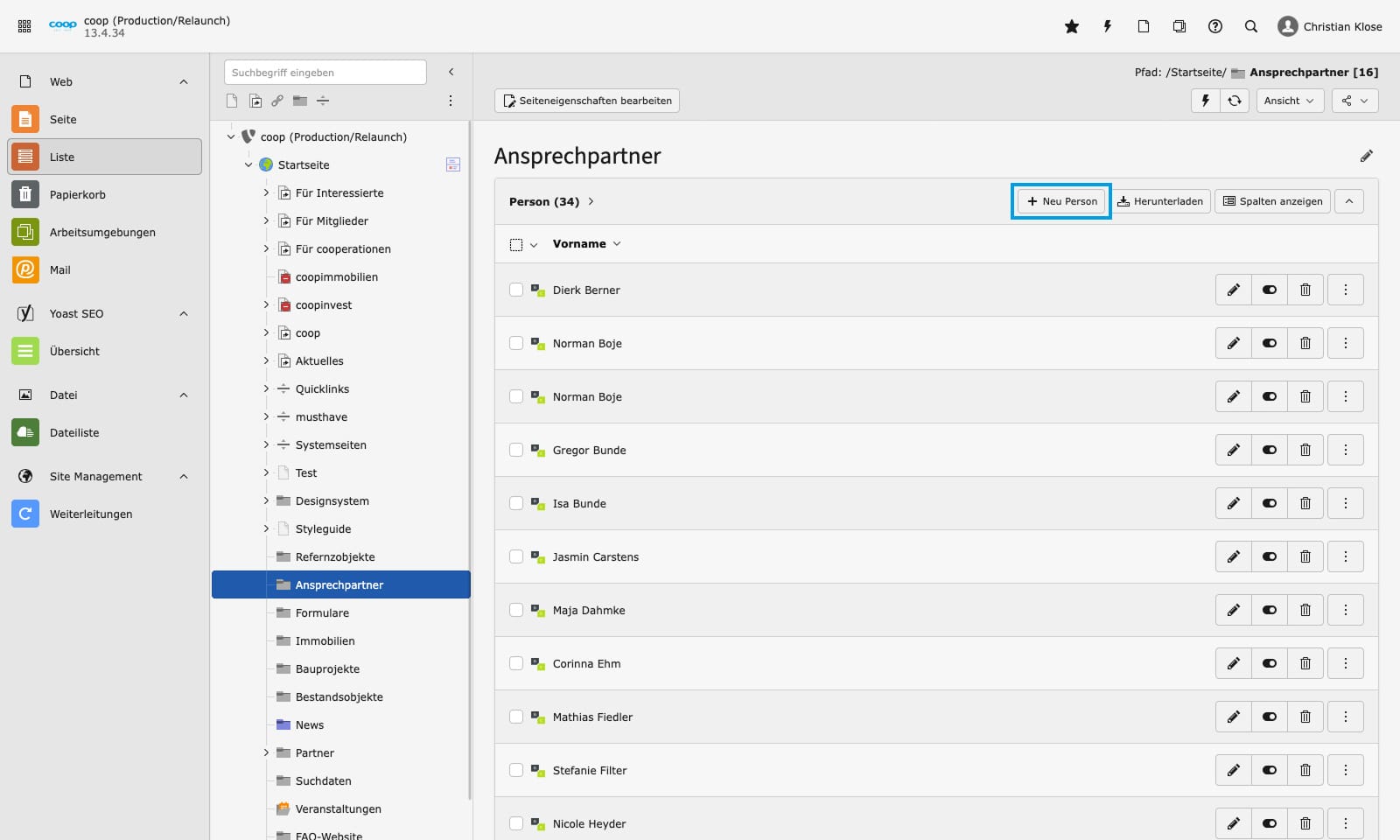
- Im Menü „Liste“ auswählen.
- Wähle den Ordner „Ansprechpartner“ aus.
- In der Liste „Person“ über den Button „Neu Person“ einen neuen Datensatz erstellen.
- Im Anschluss öffnet sich die Eingabemaske des neuen Datensatzes.
2. Reiter „Allgemein“
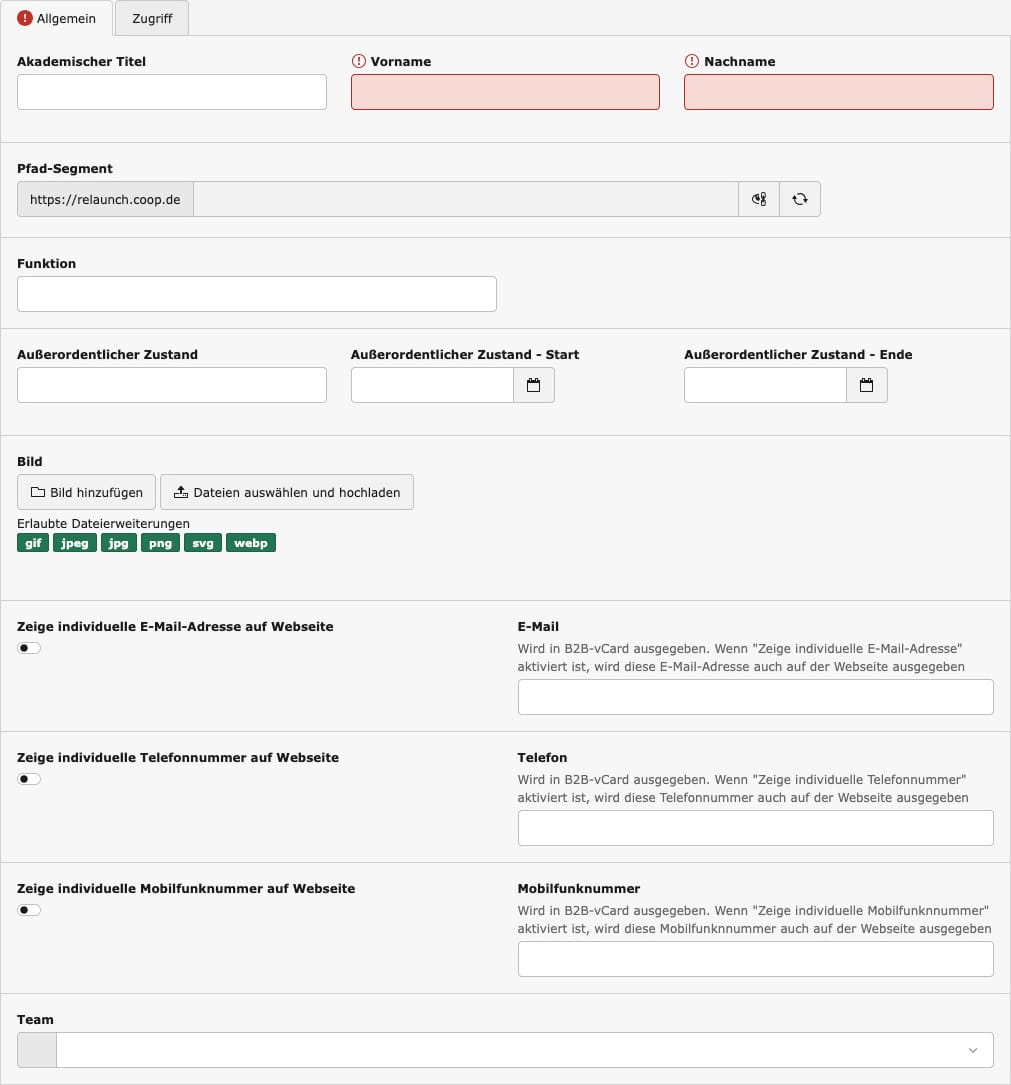
- Fülle das Feld „Akademischer Titel“ aus, sollte die Person einen haben.
- „Vorname“ und „Nachname“ sind Pflichtfelder und müssen ausgefüllt werden.
- Trage eine „Funktion“ ein, falls die Person neben der Teamzugehörigkeit noch eine spezielle Funktion hat.
- In „Außerordentlicher Zustand“ kannst du z.B. eintragen, wenn eine Mitarbeiterin oder ein Mitarbeiter in Elternzeit ist. Der Text wird dann als Info-Badge bei der Person ausgegeben.
- Den Zeitraum, in dem der Hinweis angezeigt werden soll, gibst du über die Felder „Außerordentlicher Zustand - Start“ und „Außerordentlicher Zustand - Ende“ ein.
- Wenn vorhanden, füge ein Bild der Person über „Bild hinzufügen“ aus der Dateiliste dem Datensatz hinzu.
- Lade im Vorfeld das entsprechende Bild in der Dateiliste in den Ordner „ansprechpartner“.
- Kontrolliere bzw. ändere ggf. das Cropping.
- Beachte die Hinweise zur Barrierefreiheit.
- Falls du kein Bild zur Hand hast, erscheint auf der Website automatisch eine Silhouette.
- Wenn eine individuelle E-Mail, eine individuelle Telefonnummer oder/und eine individuelle Mobilnummer auf der Website angezeigt werden sollen, die von denen abweichen, die im Team definiert wurden, aktiviere die entsprechenden Toggles und gib die Daten in das Feld dahinter ein.
- Wähle ein „Team“ aus, dem die Person zugehört.
- Speichere und schließe den Datensatz.
Neues Team hinzufügen
1. Neuen Datensatz anlegen
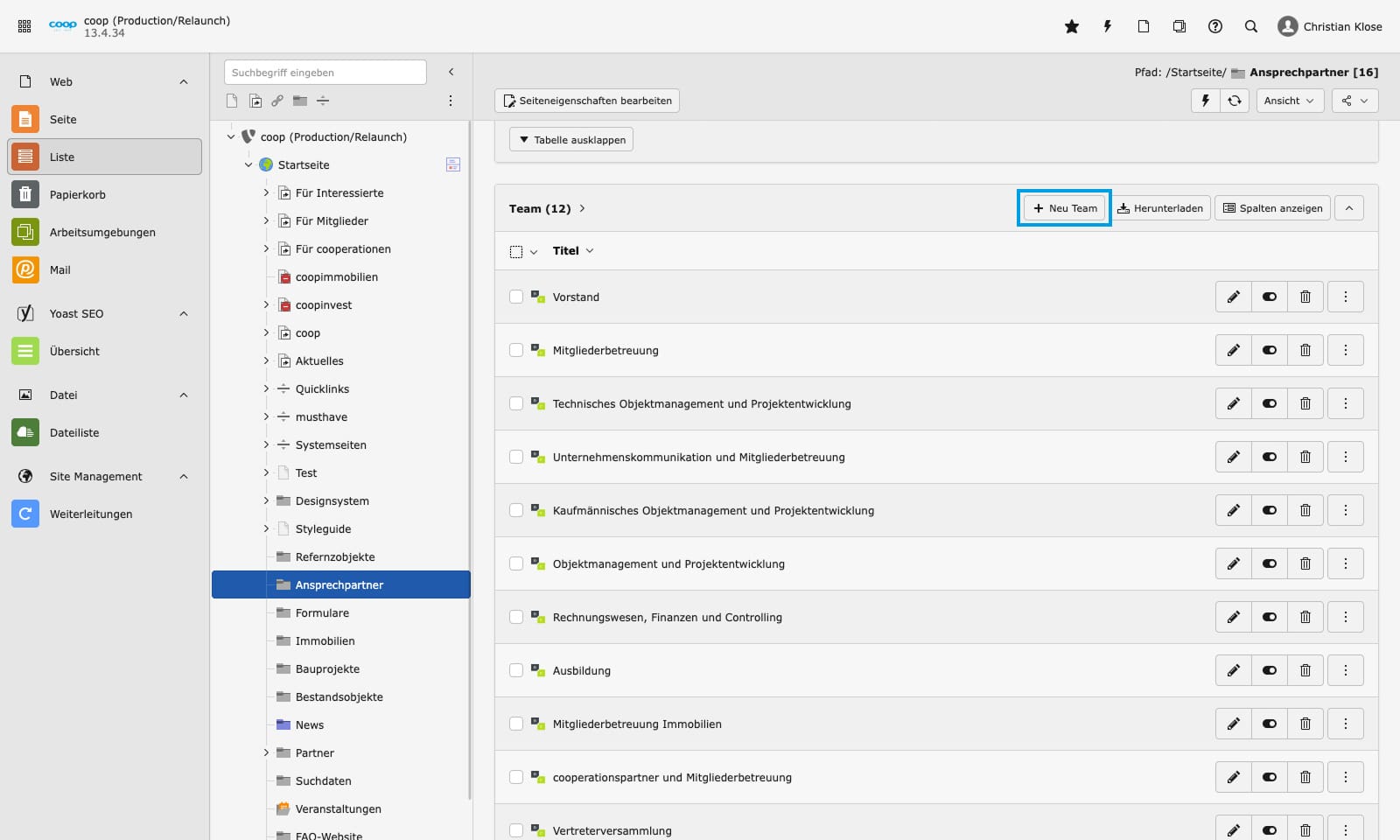
- Im Menü „Liste“ auswählen.
- Wähle den Ordner „Ansprechpartner“ aus und scrolle nach unten.
- In der Liste „Team“ über den Button „Neu Team“ einen neuen Datensatz erstellen.
- Im Anschluss öffnet sich die Eingabemaske des neuen Datensatzes.
2. Reiter „Allgemein“
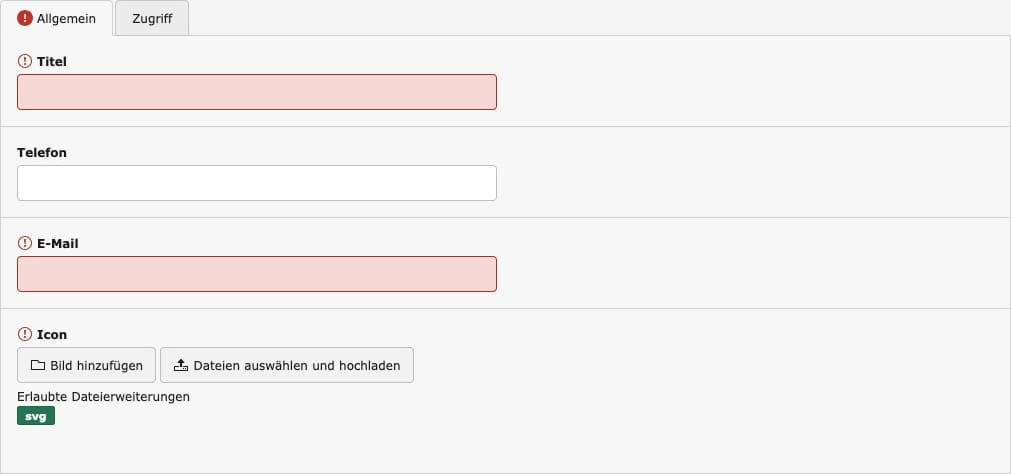
- Fülle alle Daten in die vorgegebenen Felder ein.
- „Titel“ und „E-Mail“ sind Pflichtfelder und müssen ausgefüllt werden.
- Auch ein „Icon“ muss hinzugefügt werden. Klicke dazu auf „Bild hinzufügen“ und wähle aus dem Ordner „icon“ das zutreffende Icon aus. Dieses muss als SVG-Grafik mit den Maßen 512 x 512 Pixeln mit der Farbe #009EE3 gefüllt sein.
- Speichere und schließe den Datensatz.
Ansprechpartner-Liste auf einer Seite einpflegen
1. Neuen Inhalt erstellen
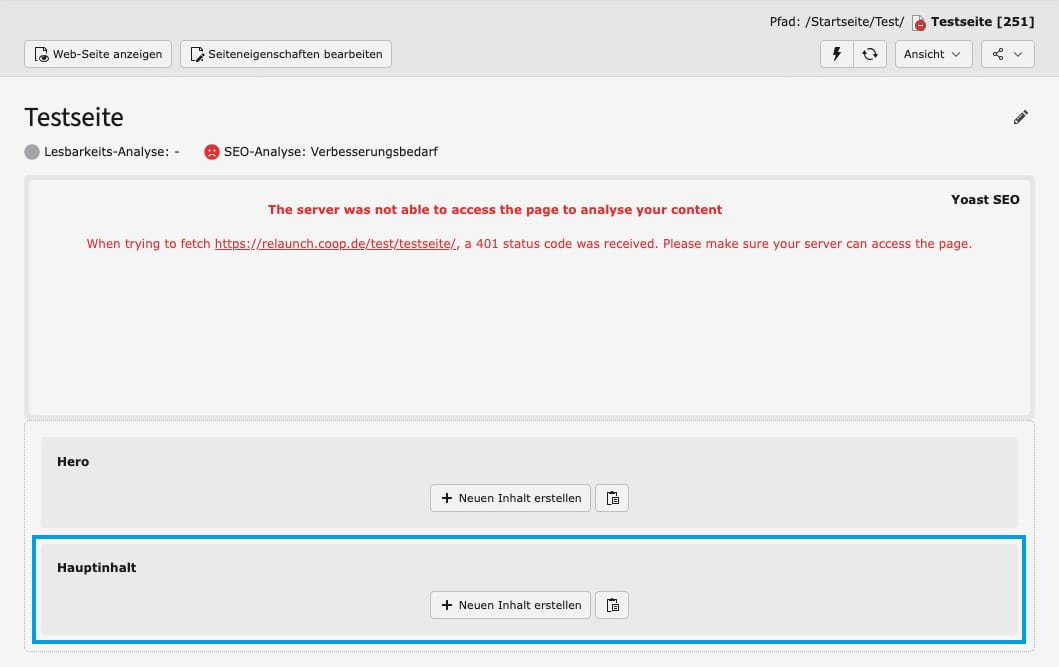
Klicke im Inhaltsbereich an der Stelle, an der die Seite/n angeteasert werden soll/en auf den Button „Neuen Inhalt erstellen“.
2. Plugin auswählen
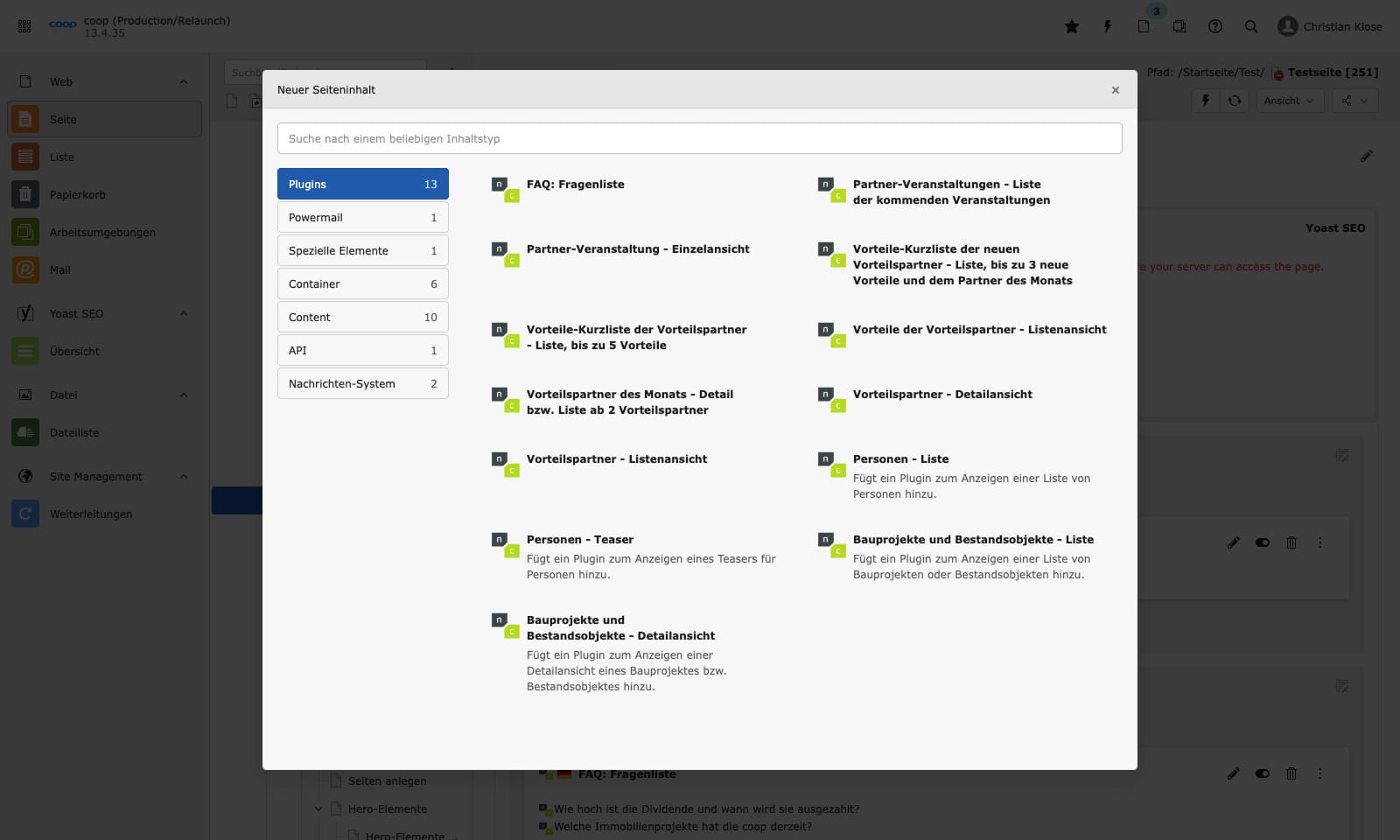
Wähle im Popup „Neuer Seiteninhalt“ den Reiter „Plugins“ an und dort das Element „Personen - Liste“.
3. Reiter „Allgemein”
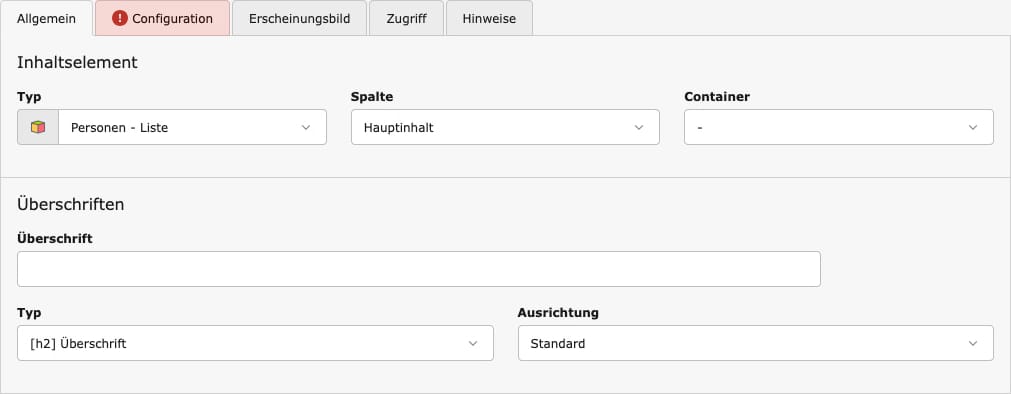
- Fülle im Reiter Allgemein das Feld „Überschrift“ aus.
- Wenn du willst, dass der Text als Überschrift über dem Teaser-Element angezeigt werden soll, stelle den Dropdown „Typ“ auf den gewünschten Headline-Stil ein. Du kannst die Überschrift auch auf „Verborgen“ stellen.
4. Reiter „Configuration“
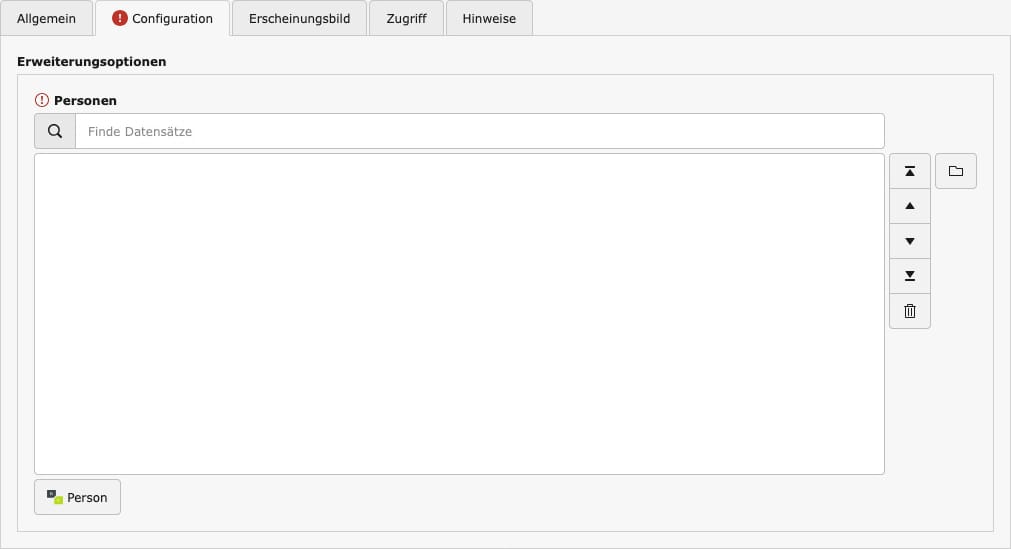
- Klicke auf den Button „Person“.
- Im Popup wählst du den Ordner „Ansprechpartner“ aus und wählst dann auf der rechten Seite die gewünschte/n Person/en aus. Du kannst dabei entweder auf das Plus-Zeichen vor dem Namen klicken, um mehrere auszuwählen oder du klickst den Namen direkt an, um eine einzelne Person auszuwählen.
- Speichere und schließe das Inhaltselement.
Ansprechpartner-Teaser auf einer Seite einpflegen
1. Neuen Inhalt erstellen
Klicke im Inhaltsbereich an der Stelle, an der die Seite/n angeteasert werden soll/en auf den Button „Neuen Inhalt erstellen“.
2. Plugin auswählen
Wähle im Popup „Neuer Seiteninhalt“ den Reiter „Plugins“ an und dort das Element „Personen - Teaser“.
3. Reiter „Allgemein”
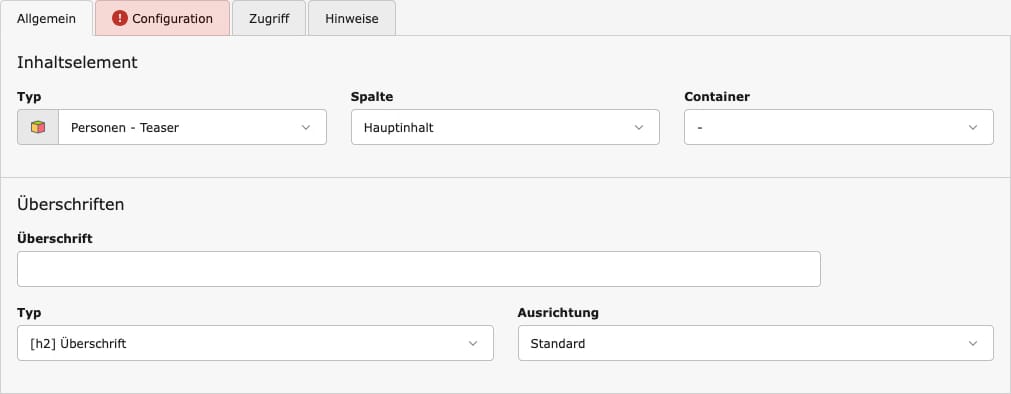
- Fülle im Reiter Allgemein das Feld „Überschrift“ aus.
- Wenn du willst, dass der Text als Überschrift über dem Teaser-Element angezeigt werden soll, stelle den Dropdown „Typ“ auf den gewünschten Headline-Stil ein. Du kannst die Überschrift auch auf „Verborgen“ stellen.
4. Reiter „Configuration“
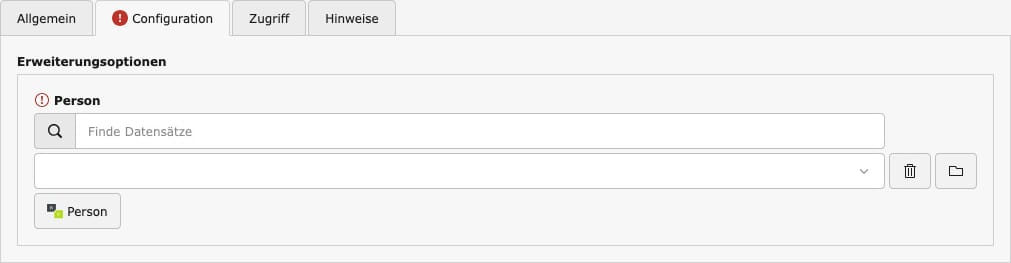
- Klicke auf den Button „Person“.
- Im Popup wählst du den Ordner „Ansprechpartner“ aus und wählst dann auf der rechten Seite die gewünschte Person aus. Du kannst dabei entweder auf das Plus-Zeichen vor dem Namen klicken oder du klickst den Namen direkt an.
- Speichere und schließe das Inhaltselement.