
Arbeitsumgebungen nutzen
Wenn du Seiten oder Datensätze bearbeiten und ändern möchtest, aber das bestehende Live-System unberührt lassen willst, dann kannst du in „Arbeitsumgebungen“ arbeiten. Hier erfährst du, wie das geht.
Auf dieser Seite findest du:
Änderungen auf Staging vornehmen
1. Arbeitsumgebungen öffnen
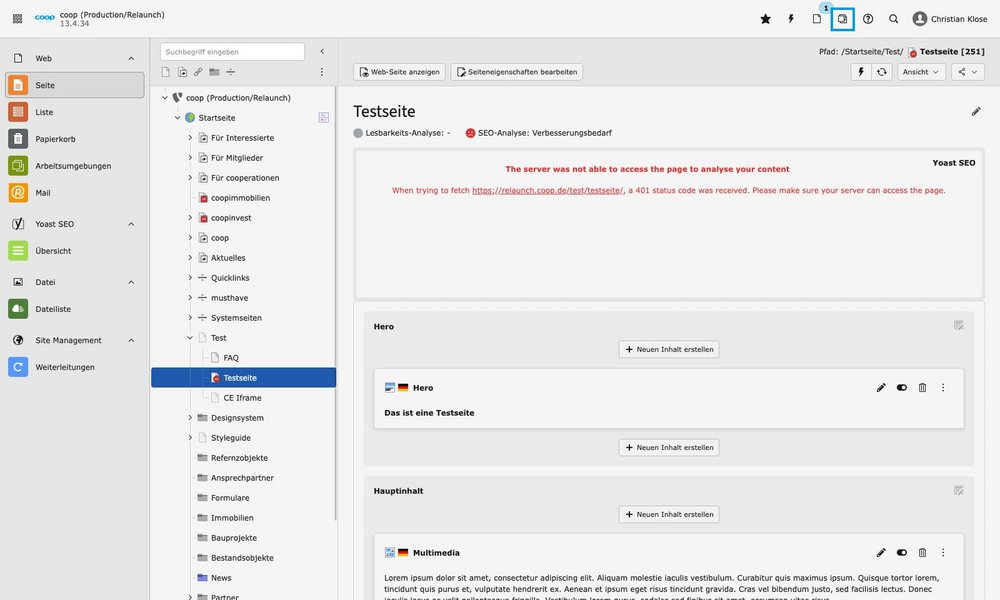
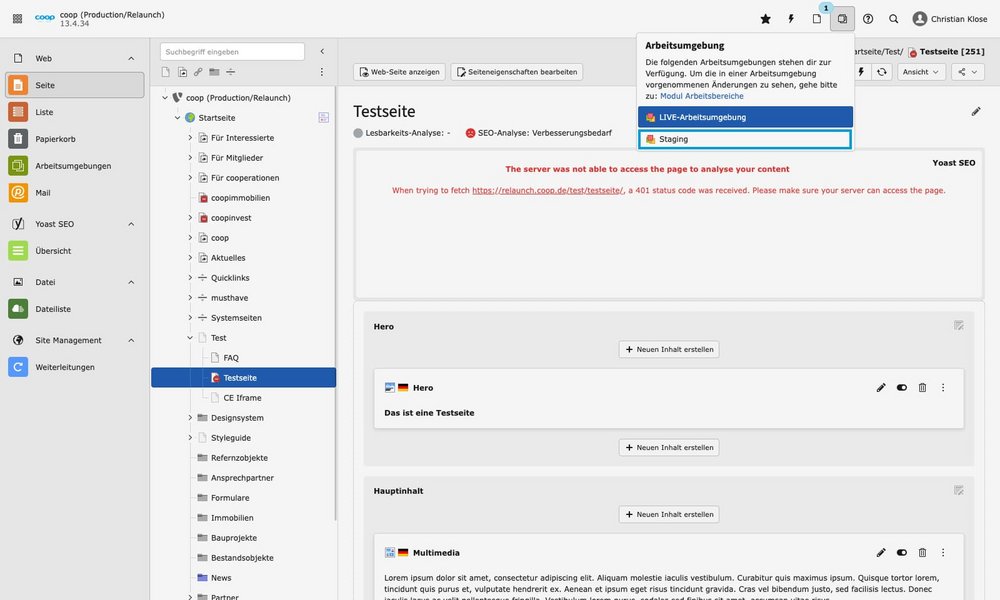
Klicke oben auf den Button „Arbeitsumgebungen“ und wechsle im Menü von „LIVE-Arbeitsumgebung“ zu „Staging“.
2. Änderungen durchführen


Wähle die gewünschte Seite oder Datensatz aus und nimm die Änderungen vor. In diesem Beispiel wurde auf der Seite „Test“ im Hero-Element der Text ergänzt.
3. Vorschau der Änderungen ansehen


Lass dir die Seite in der Vorschau anzeigen. Du kannst die Vergleichsansicht im Dropdown oben rechts von „Schieberegler“ zu „Vertikal“ umstellen. Im linken Bereich siehst du die bestehende Live-Ansicht und rechts deine Änderungen. Du kannst die Seiten unabhängig voneinander scrollen.
4. Änderungen erkennen
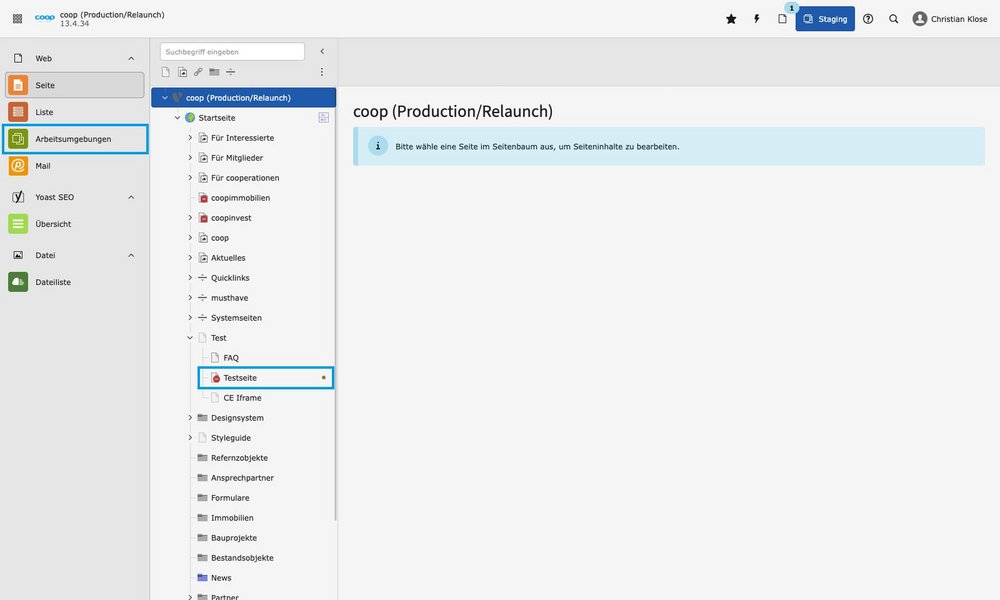
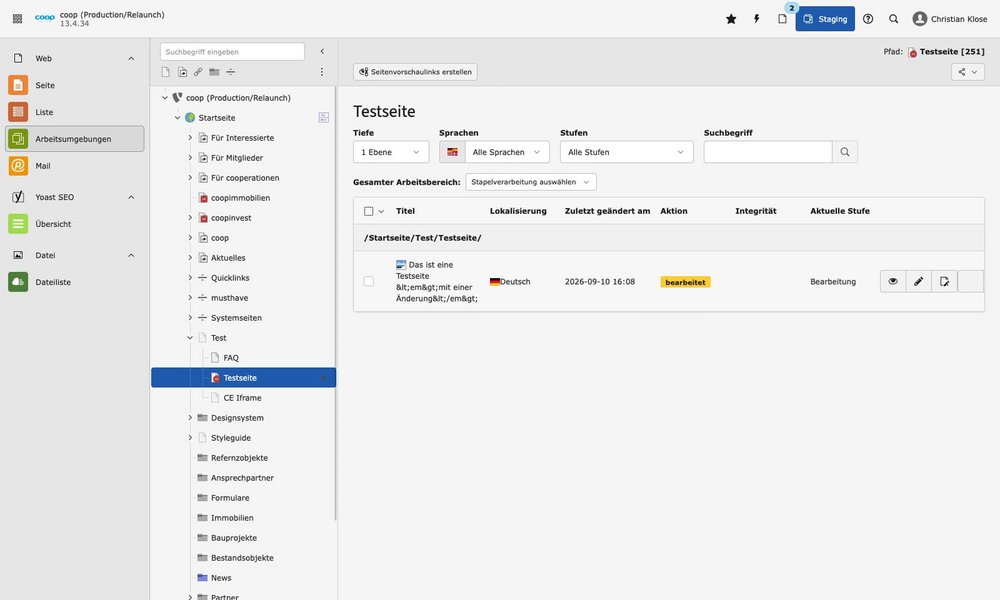
Du erkennst Seiten mit Änderungen, die du im Staging-Modus vorgenommen hast, an dem kleinen Punkt rechts neben dem Seitentitel im Seitenbaum. Wenn du deine Änderung auf Live veröffentlichen willst, wähle die Seite aus und wähle im Menü den Punkt „Arbeitsumgebungen“ an. Du siehst dann eine Liste der Elemente, an denen Änderungen vorgenommen wurden.
5. Änderungen kontrollieren (optional)
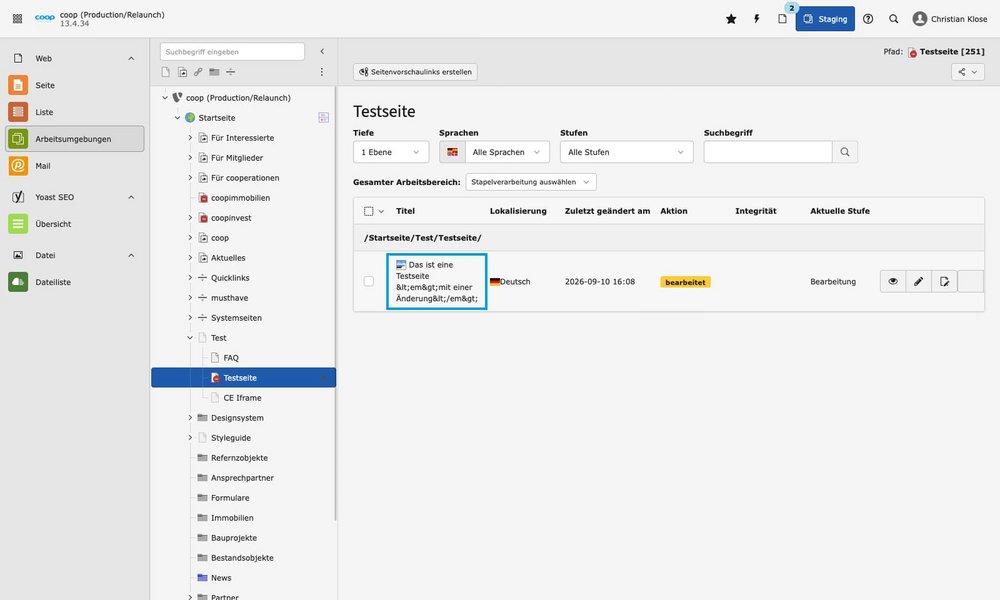
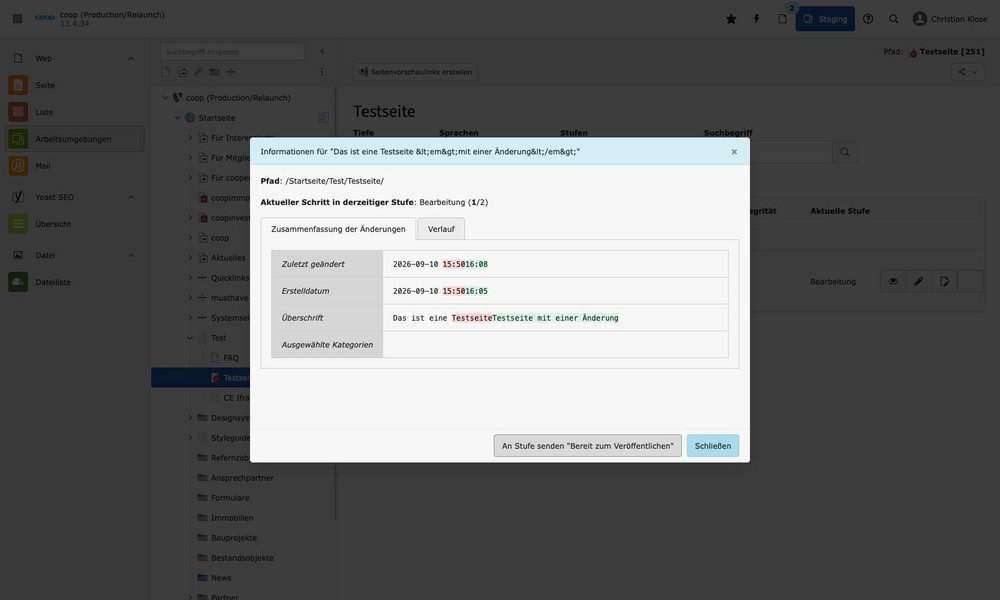
Wenn du auf den Namen des Elements klickst, öffnet sich ein Fenster, in dem du die Änderungen noch einmal nachvollziehen kannst. Wenn alles ok ist, schließe das Fenster wieder.
Änderungen sofort veröffentlichen
Es gibt zwei Wege, ein oder mehrere Elemente sofort zu veröffentlichen: Entweder für jedes Element einzeln oder gesammelt für mehrere Elemente gleichzeitig.
Einzel-Veröffentlichung
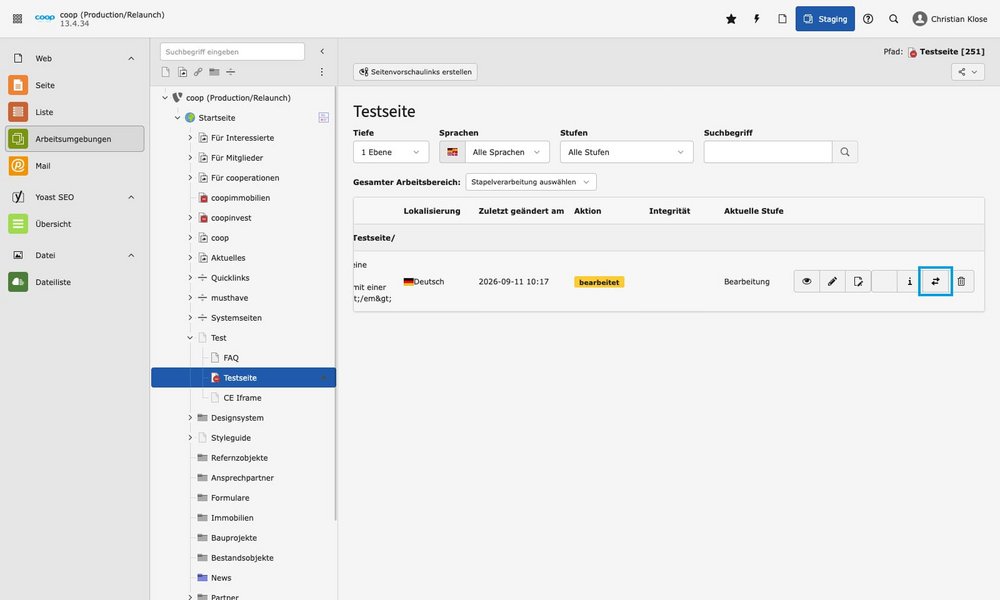
- Klicke auf den Button „Version des Datensatzes veröffentlichen“ im Listeneintrag des geänderten Datensatzes.
- Die Änderung ist dann sofort auf Live veröffentlicht.
Mehrfach-Veröffentlichung
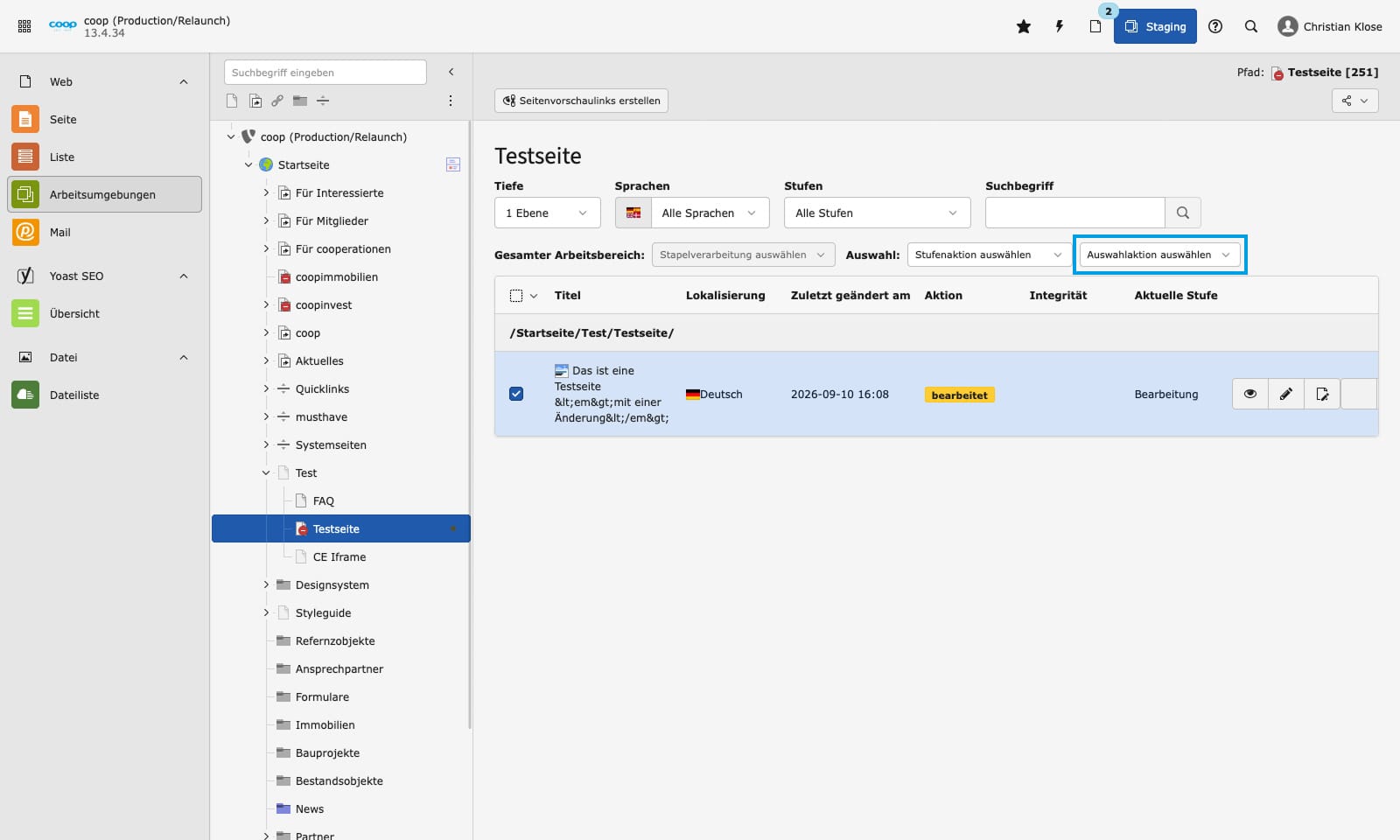
- Wähle das oder die Elemente aus, indem du die Checkbox anwählst. Wähle dann aus dem Dropdown „Auswahlaktion auswählen“ die Aktion „Veröffentlichen“ aus.
- Auch hier ist die Änderung sofort auf Live veröffentlicht.