
Bauprojekte
Bauprojekte werden als Datensätze gepflegt. Wenn sie angeteasert werden sollen, musst du das entsprechende Plugin bearbeiten oder ein neues einpflegen. Ist ein Bauprojekt abgeschlossen, wird der Datensatz deaktiviert und neue Datensätze als Bestandsobjekte angelegt.
Auf dieser Seite findest du:
Neues Bauprojekt hinzufügen
1. Neuen Datensatz anlegen
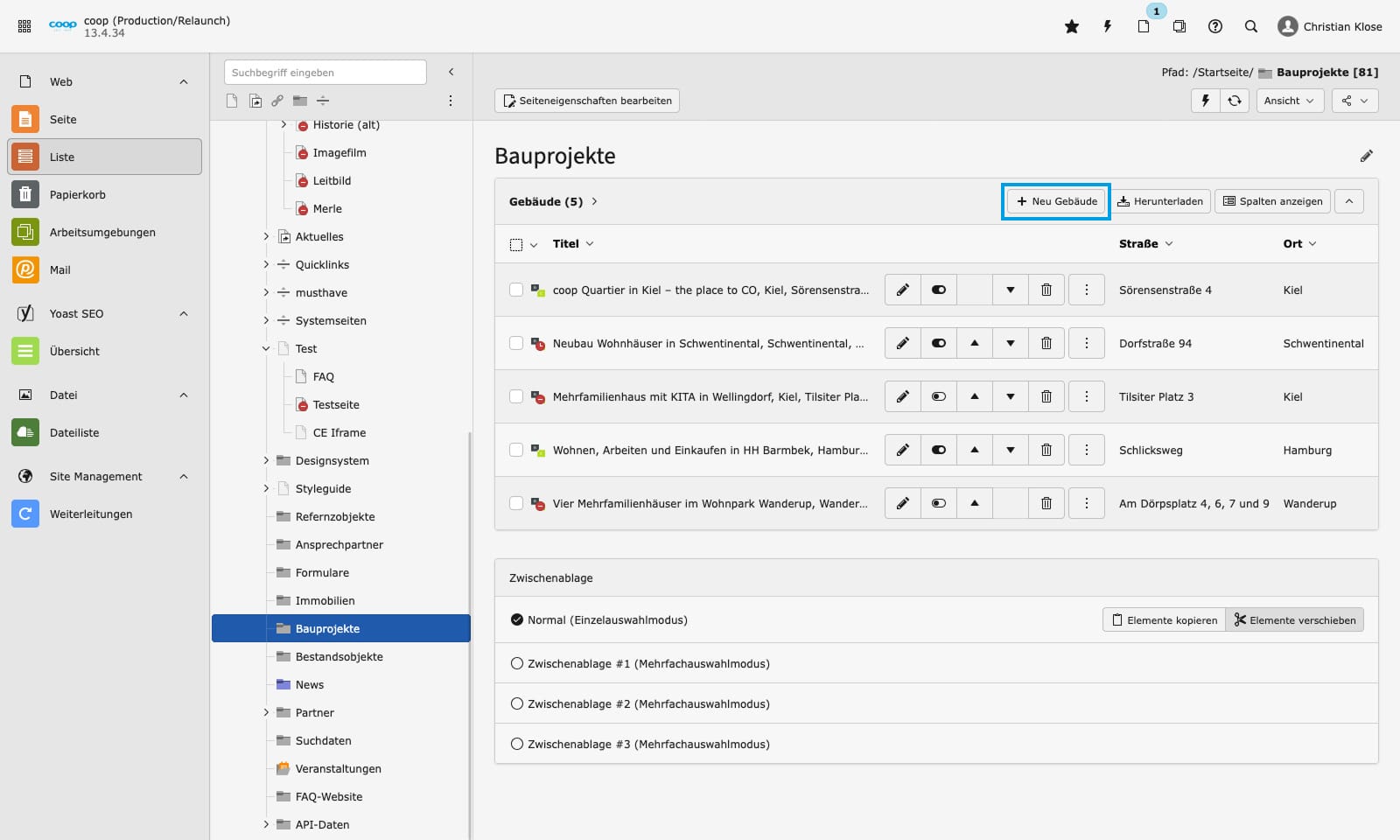
- Im Menü „Liste“ auswählen.
- Wähle den Ordner „Bauprojekte“ aus.
- In der Liste „Gebäude“ über den Button „Neu Gebäude“ einen neuen Datensatz erstellen.
- Im Anschluss öffnet sich die Eingabemaske des neuen Datensatzes.
2. Reiter „Allgemein“
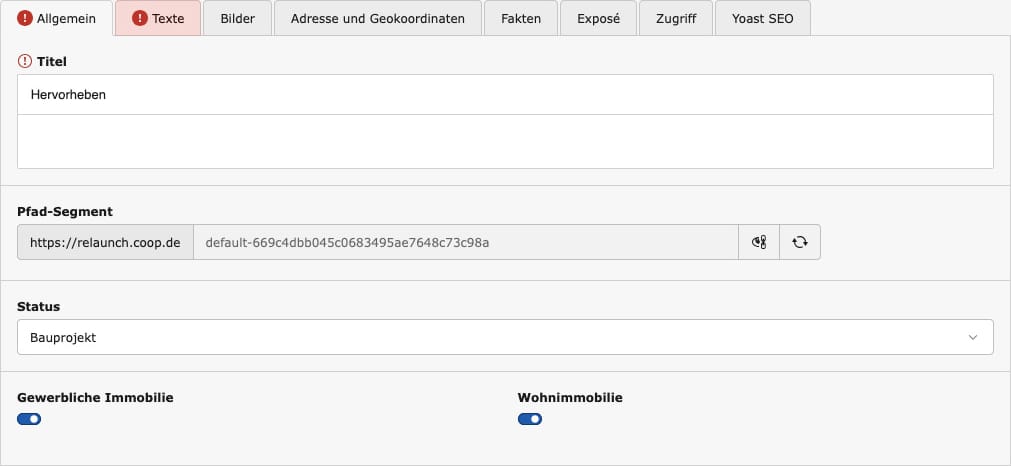
- Vergib einen „Titel“. Dabei kannst du auch Textpassagen markieren und per Klick auf „Hervorheben“ im Frontend orange auszeichnen.
- Der Status muss auf „Bauprojekt“ stehen.
- Gib an, ob das Bauprojekt eine „Gewerbliche Immobilie“ oder/und eine „Wohnimmobilie“ ist und aktiviere die entsprechenden Toggle. Im Standard sind die Toggle deaktiviert. Wenn ein Toggle aktiviert wird, werden weitere Formularfelder eingeblendet und der Datensatz wird automatisch gesichert. In diesem Beispiel wurden beide Toggle aktiviert.
- Hinweis: Der Datensatz ist initial deaktiviert. Wenn du mit der Pflege fertig und zufrieden bist, aktiviere den Datensatz entweder im Reiter „Zugriff“ oder in der Liste der Datensätze.
3. Reiter „Texte“
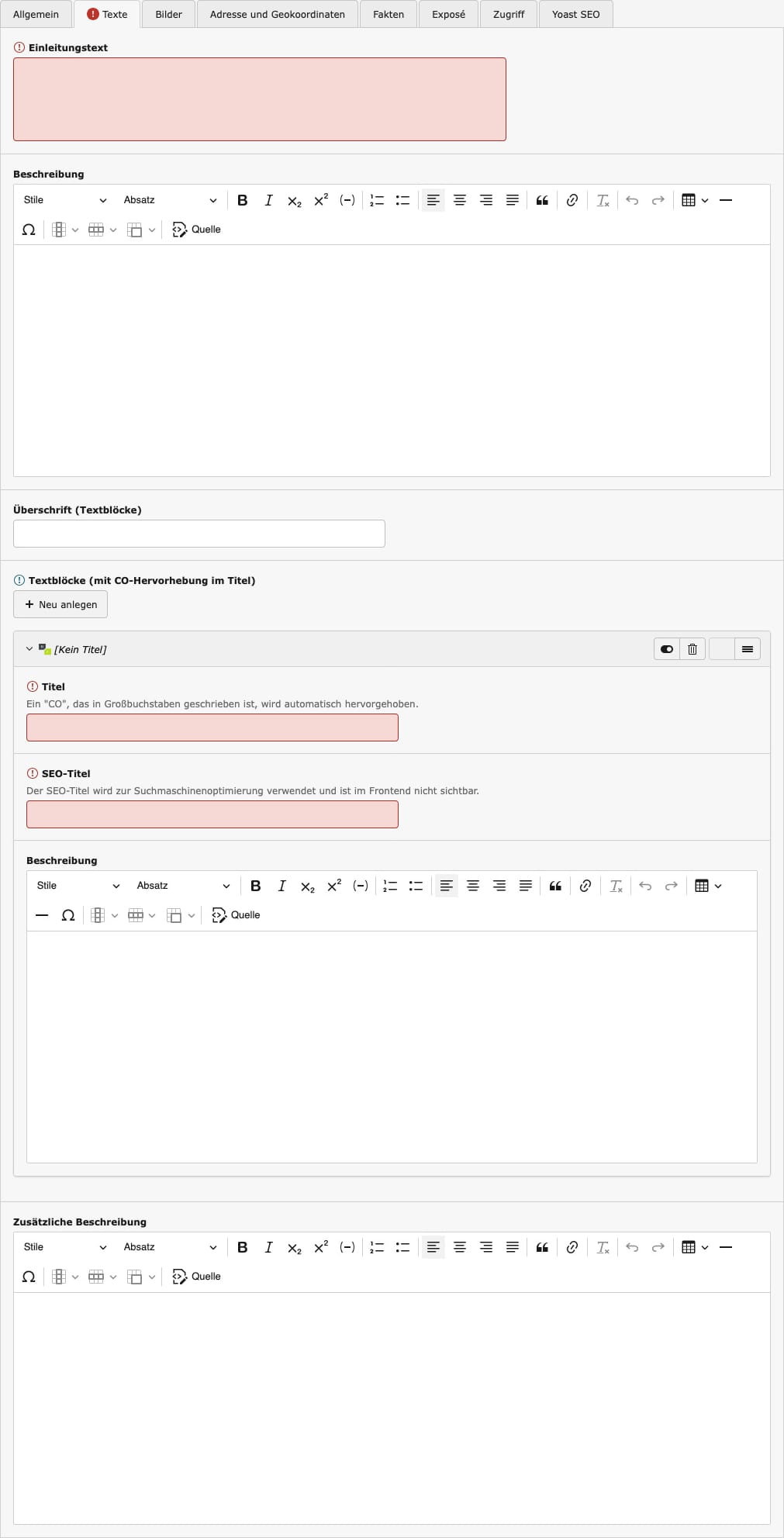
- Trage einen „Einleitungstext“ ein, der unter der Überschrift und als Teasertext erscheinen soll.
- Pflege eine „Beschreibung“ im RTE-Feld ein.
- Du kannst darunter weitere „Textblöcke“ über den Button „Neu anlegen“ hinzufügen - der Screenshot zeigt diesen Zustand. In das Feld „Überschrift (Textblöcke)“ pflegst du eine Überschrift für die Textblöcke ein.
- In dem neu erschienen Feld „Titel“ kannst du eine Zwischenüberschrift pflegen, in der die Buchstaben „co“ farblich hervorgehoben werden.
- Zusätzlich kannst du in „SEO-Titel“ eine separate Überschrift für Suchmaschinen pflegen.
- Du kannst eine „Beschreibung“ dieses Textblocks pflegen.
- Inhalte, die als Textblöcke gepflegt wurden, erscheinen auf blauem Hintergrund.
- Der Text, den du in das Feld „Zusätzliche Beschreibung“ pflegst, erscheint unterhalb der Textblöcke.
4. Reiter „Bilder“
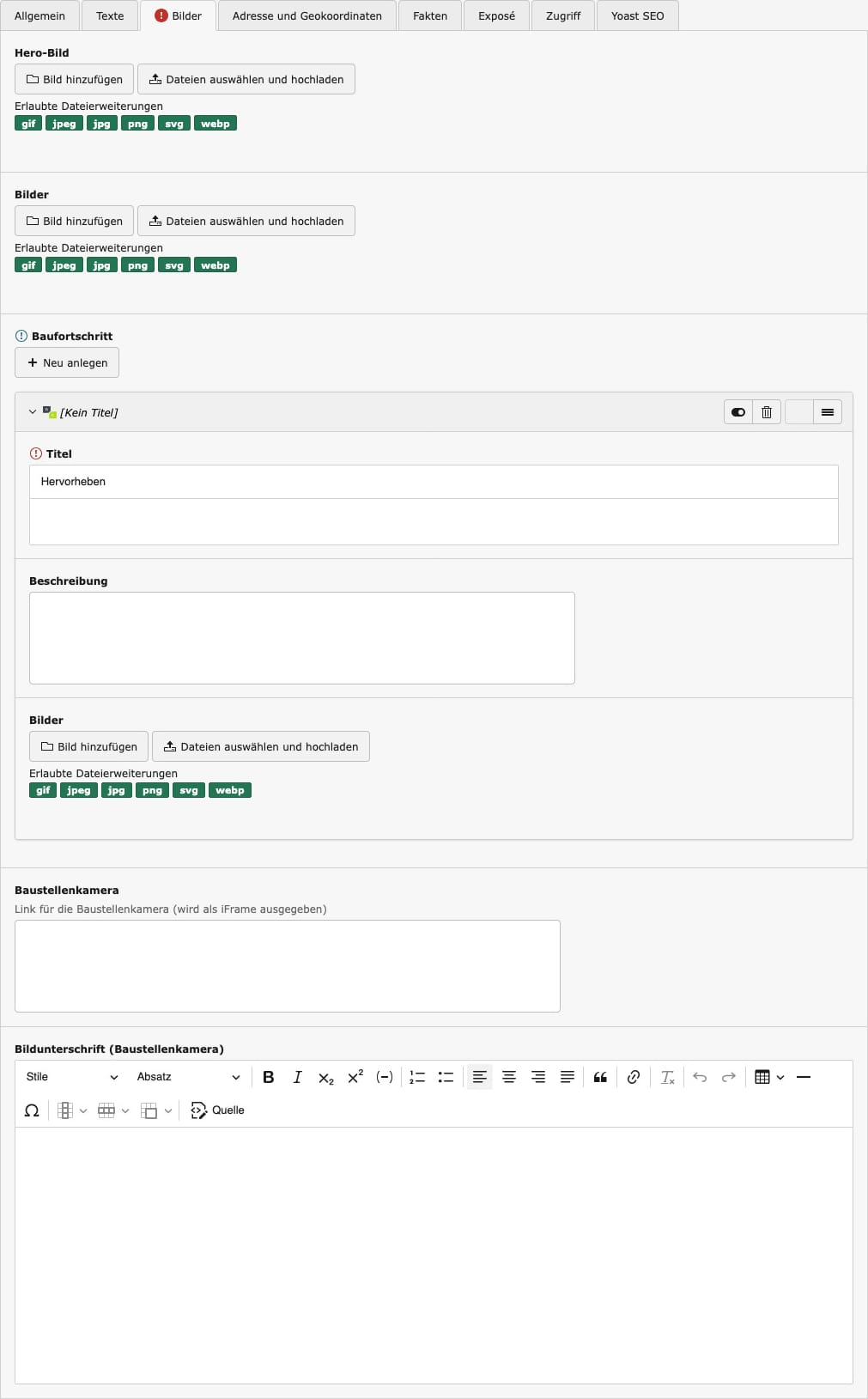
- Klicke bei „Hero-Bild“ auf den Button „Bild hinzufügen“ und wähle ein Bild aus der Dateiliste aus, das im Hero und als Teaserbild erscheinen soll.
- Stelle die Bildcroppings entsprechend ein.
- Füge darunter weitere „Bilder“ über den Button „Bild hinzufügen“ hinzu. Diese werden auf der Seite in einer Bildergalerie mit Thumbnail-Slider dargestellt. Beachte die Hinweise zur Bildgröße (mindestens 1600 x 900 Pixel).
- Den „Baufortschritt“ kannst du monatlich dokumentieren, indem du dort auf den Button „Neu anlegen“ klickst. Der Screenshot zeigt den Zustand, nach Drücken des Buttons.
- Vergib als „Titel“ den Namen des Monats, den du dokumentieren möchtest. Wenn du Text markierst und auf „Hervorheben“ klickst, wird dieser lila. Du benötigst die Funktion hier nicht.
- Du kannst eine „Beschreibung“ der Tätigkeiten für den Monat pflegen.
- Bei „Bilder“ fügst du per Klick auf „Bild hinzufügen“ die Bilder aus der Dateiliste hinzu, die den jeweiligen Monat dokumentieren. Sie werden im Frontend in einer Bildergalerie dargestellt.
- Im Feld „Baustellenkamera“ kannst du einen Link zu einer Webcam hinzufügen, die dann als iFrame ausgegeben wird.
- Im Feld „Bildunterschrift (Baustellenkamera)“ kannst du Text einpflegen, der unter der Baustellenkamera erscheinen soll.
5. Reiter „Adresse und Geokoordinaten“
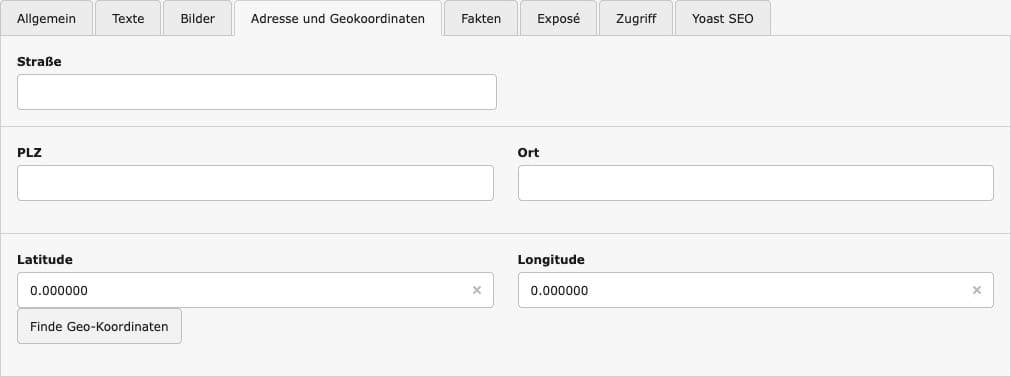
- Pflege die Adresse deines Bauprojekts ein.
- Damit auf der Karte auch ein Marker an der korrekten Stelle zu sehen ist, kannst du „Latitude“ und „Longitude“ entweder direkt einpflegen oder du lässt sie bequem über den Button „Finde Geo-Koordinaten“ auf Basis deiner eingetragenen Adresse ermitteln.
6. Reiter „Fakten“
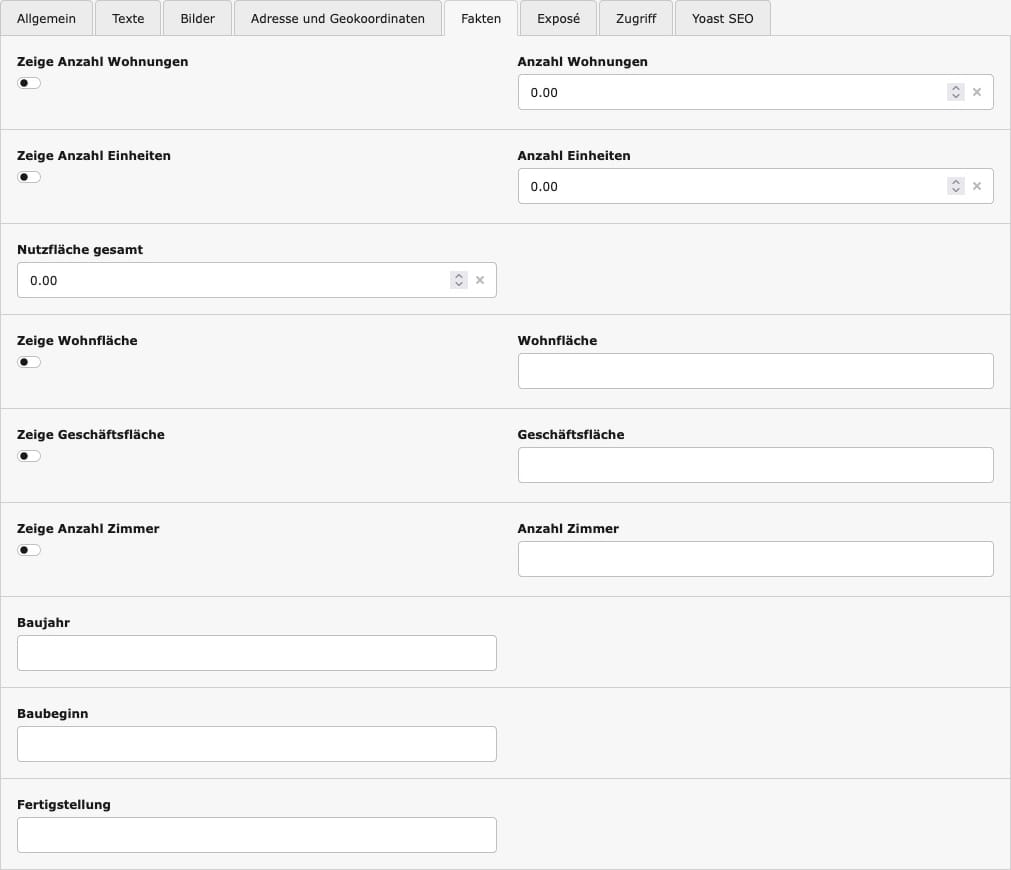
- Je nachdem, ob es sich um eine Gewerbe- oder Wohnimmobilie, oder beides handelt, siehst du unterschiedliche Eingabefelder.
- Fülle die Felder entsprechend der Daten des Bauprojektes aus.
7. Reiter „Exposé“
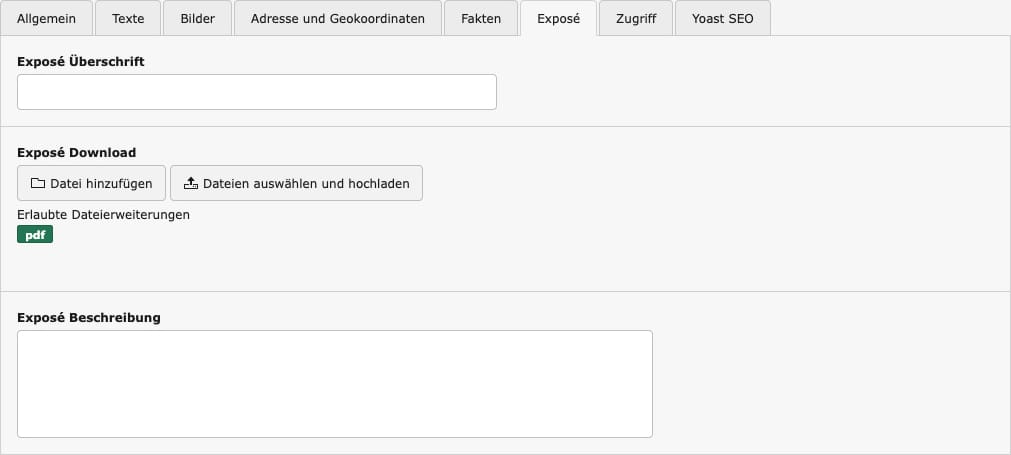
- Wenn ein Exposé zum Projekt vorliegt, das gesondert auf der Seite ausgegeben werden soll, pflege zunächst eine „Exposé Überschrift“ ein.
- Füge das Exposé per Klick auf „Datei hinzufügen“ aus der Dateiliste hinzu, wo du es vorher als PDF hochgeladen hast.
- Du kannst auch noch eine „Exposé Beschreibung“ in das Feld einpflegen.
Bestehende Teaser für Bauprojekt bearbeiten
1. Neuen Inhalt erstellen
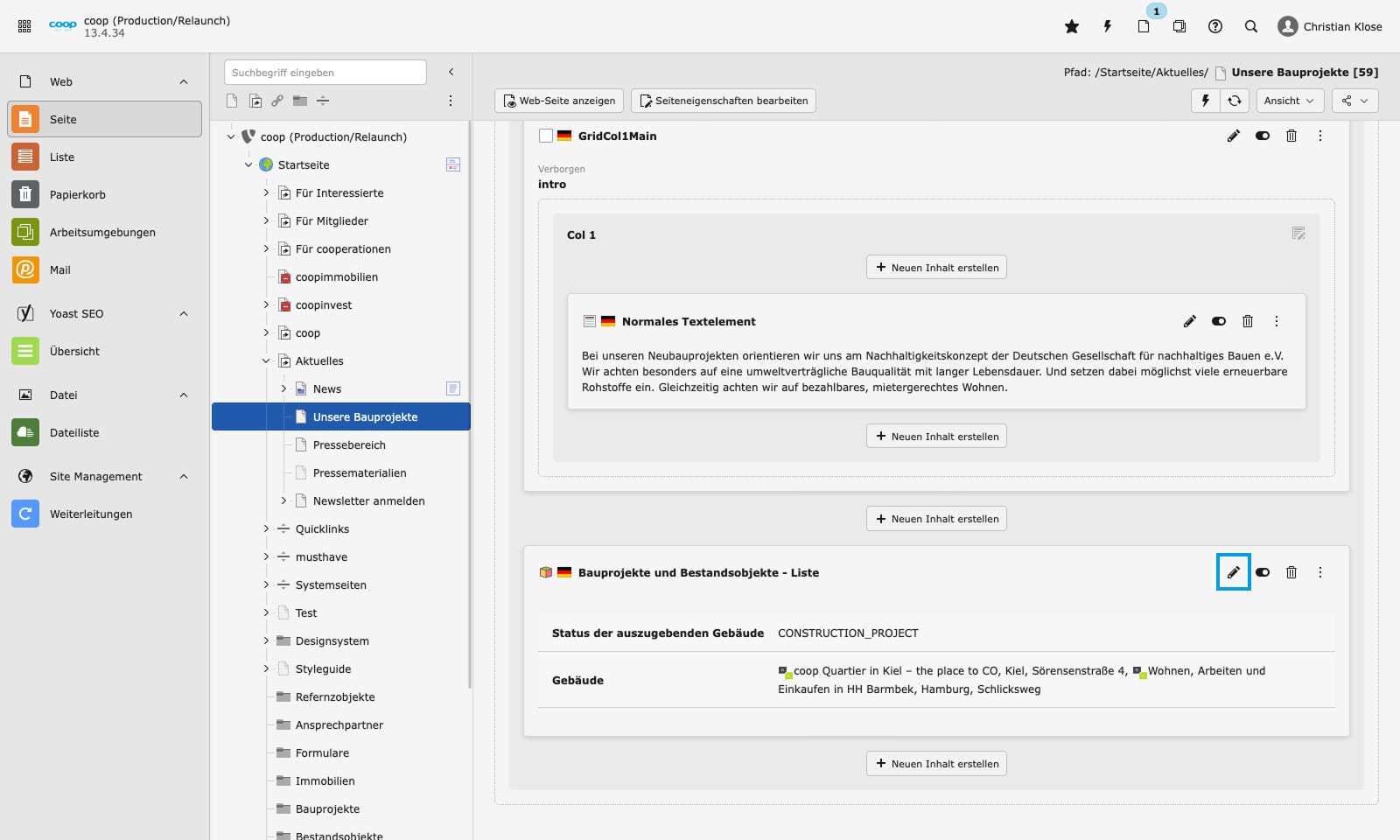
Klicke im Seitenbaum auf die Seite „Unsere Bauprojekte“ unter „Aktuelles“ und bearbeite das Inhaltselement „Bauprojekte und Bestandsobjekte - Liste“.
2. Reiter „Configuration“
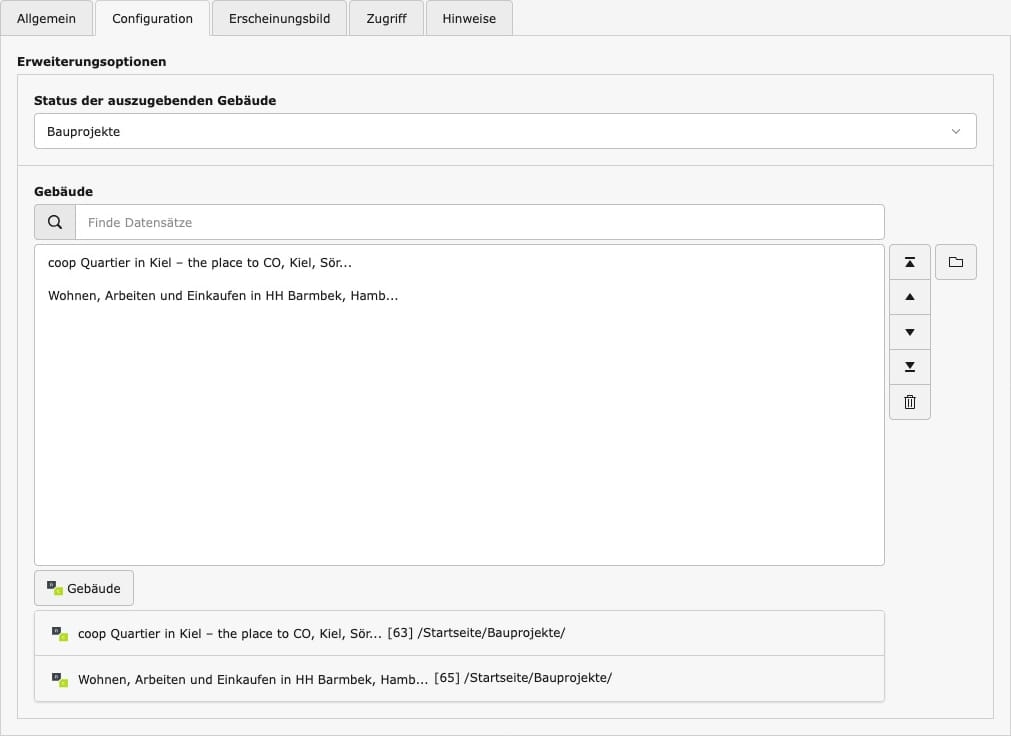
- Möchtest du der Teaserliste ein neues Bauprojekt hinzufügen? Dann klicke auf den Button „Gebäude“. Wähle den Ordner „Bauprojekte“ aus und dann auf der rechten Seite die gewünschte/n Bauprojekt/e. Du kannst dabei entweder auf das Plus-Zeichen vor dem Namen klicken, um mehrere auszuwählen oder du klickst den Namen direkt an, um ein einzelnes Bauprojekt auszuwählen.
- Möchtest du ein Bauprojekt aus der Teaserliste entfernen? Dann wähle es in der Liste „Gebäude“ aus und entferne es per Klick auf den Mülleimer-Button.
- Möchtest du die Reihenfolge der Bauprojekte in der Teaserliste ändern? Dann wähle die Projekte in der Liste „Gebäude“ aus und verschiebe sie mit den Pfeil-Buttons.
- Speichere und schließe das Inhaltselement.
Neue Teaser-Liste für Bauprojekt anlegen
1. Neuen Inhalt erstellen
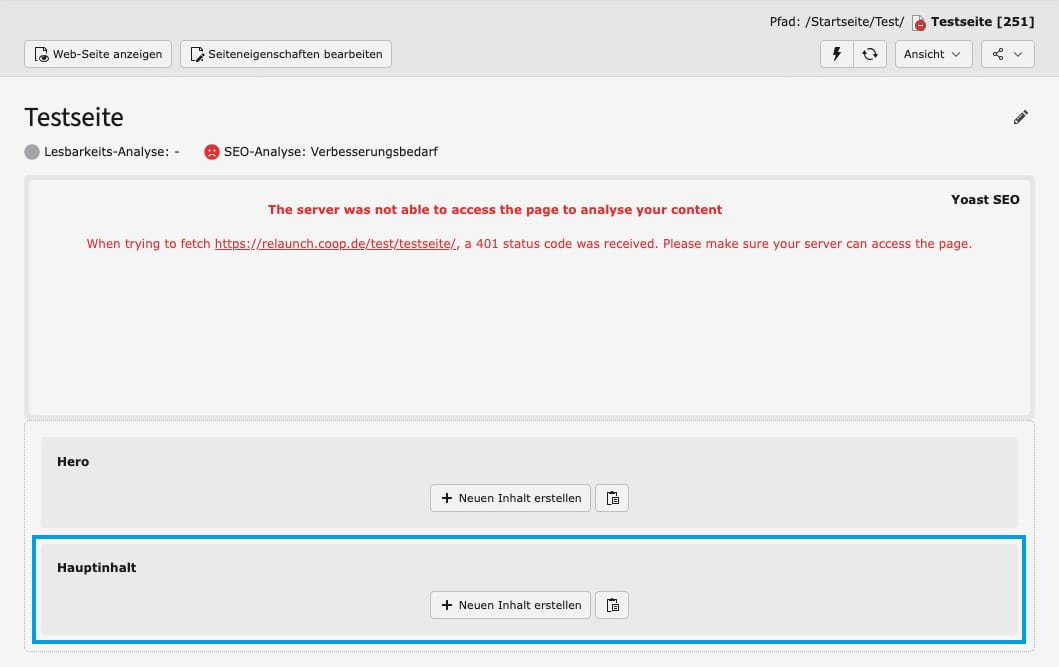
Klicke im Inhaltsbereich an der Stelle, an der du einen Teaser auf ein Bauprojekt setzen willst, auf den Button „Neuen Inhalt erstellen“.
2. Plugin auswählen
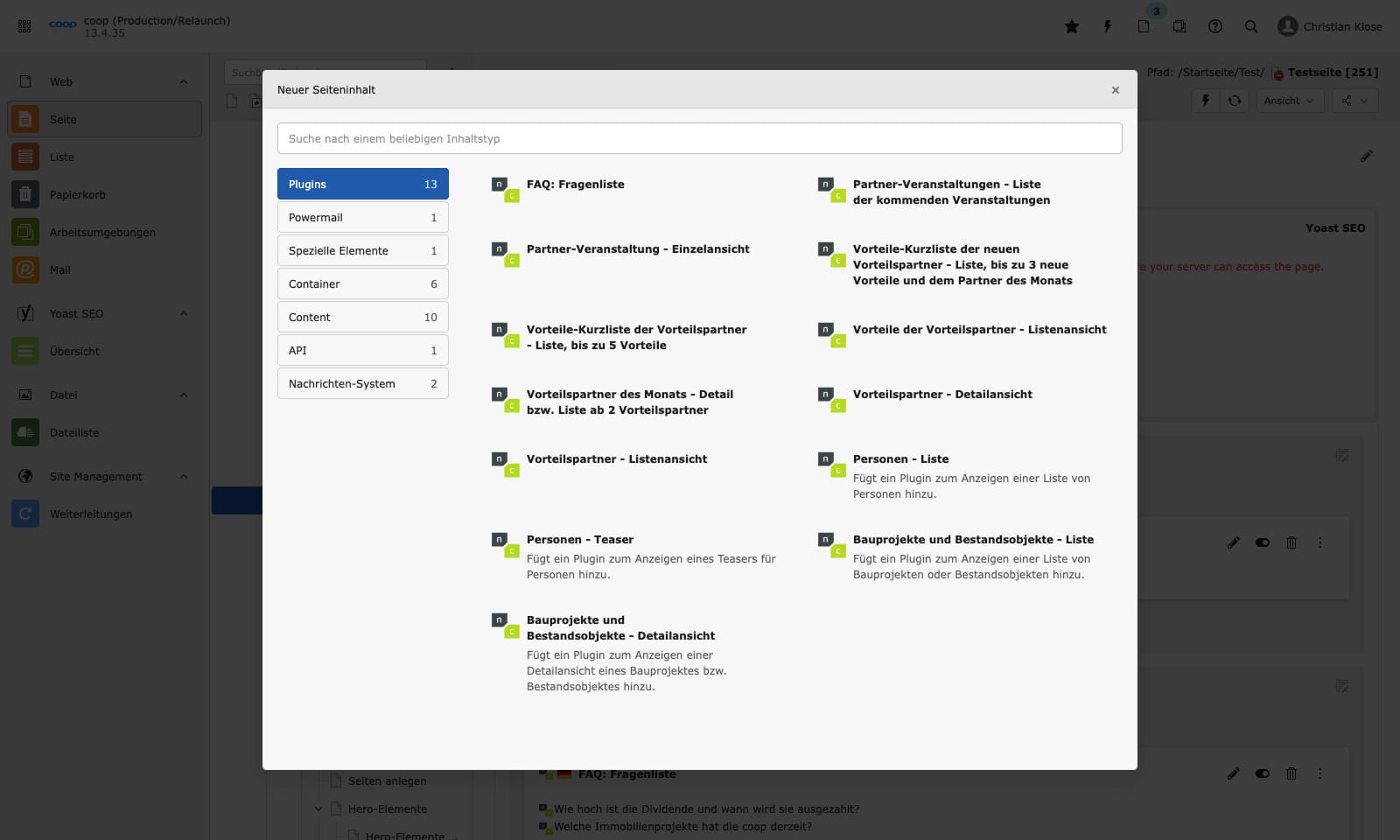
Wähle im Popup „Neuer Seiteninhalt“ den Reiter „Plugins“ an und dort das Element „Bauprojekte und Bestandsobjekte - Liste“.
3. Reiter „Allgemein“
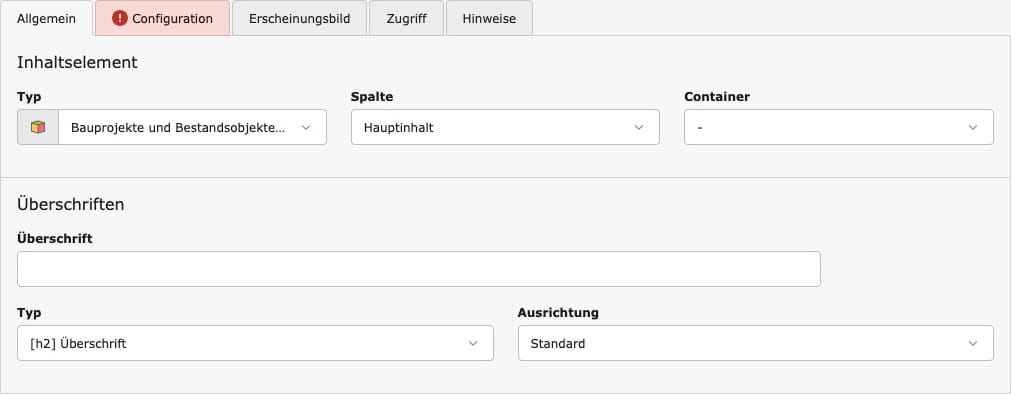
Gib eine „Überschrift“ für das Element ein. Sie wird im Frontend jedoch nicht ausgegeben.
4. Reiter „Configuration“

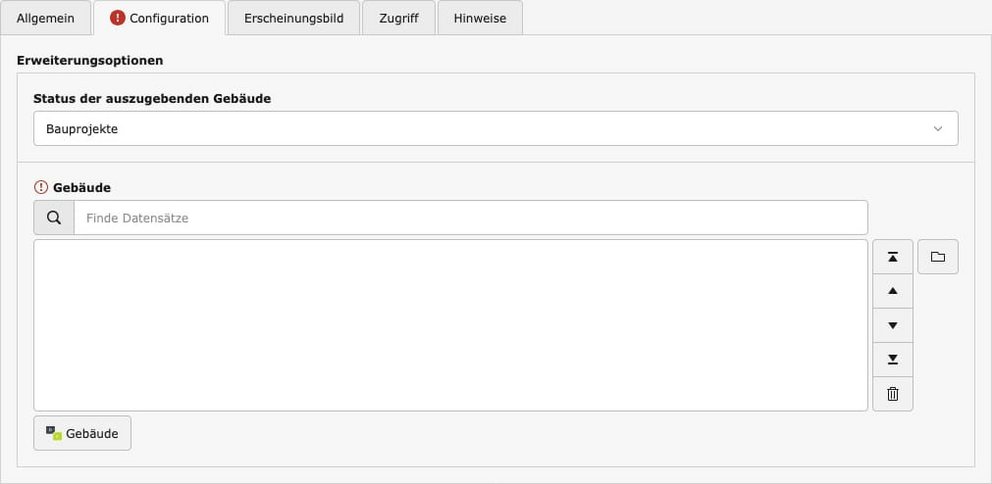
- Wähle als „Status der auszugegebenden Gebäude“ die Option „Bauprojekte“ aus.
- Der Datensatz wird dabei gesichert und ist direkt aktiviert. Wenn du das nicht möchtest, kannst du ihn im Reiter „Zugriff“ kurzzeitig deaktivieren.
- Klicke auf den Button „Gebäude“.
- Im Popup wählst du den Ordner „Bauprojekte“ aus und dann auf der rechten Seite die gewünschte/n Bauprojekt/e. Du kannst dabei entweder auf das Plus-Zeichen vor dem Namen klicken, um mehrere auszuwählen oder du klickst den Namen direkt an, um ein einzelnes Bauprojekt auszuwählen.
- Speichere und schließe das Inhaltselement.