
Dateien hochladen
Auf dieser Seite findest du:
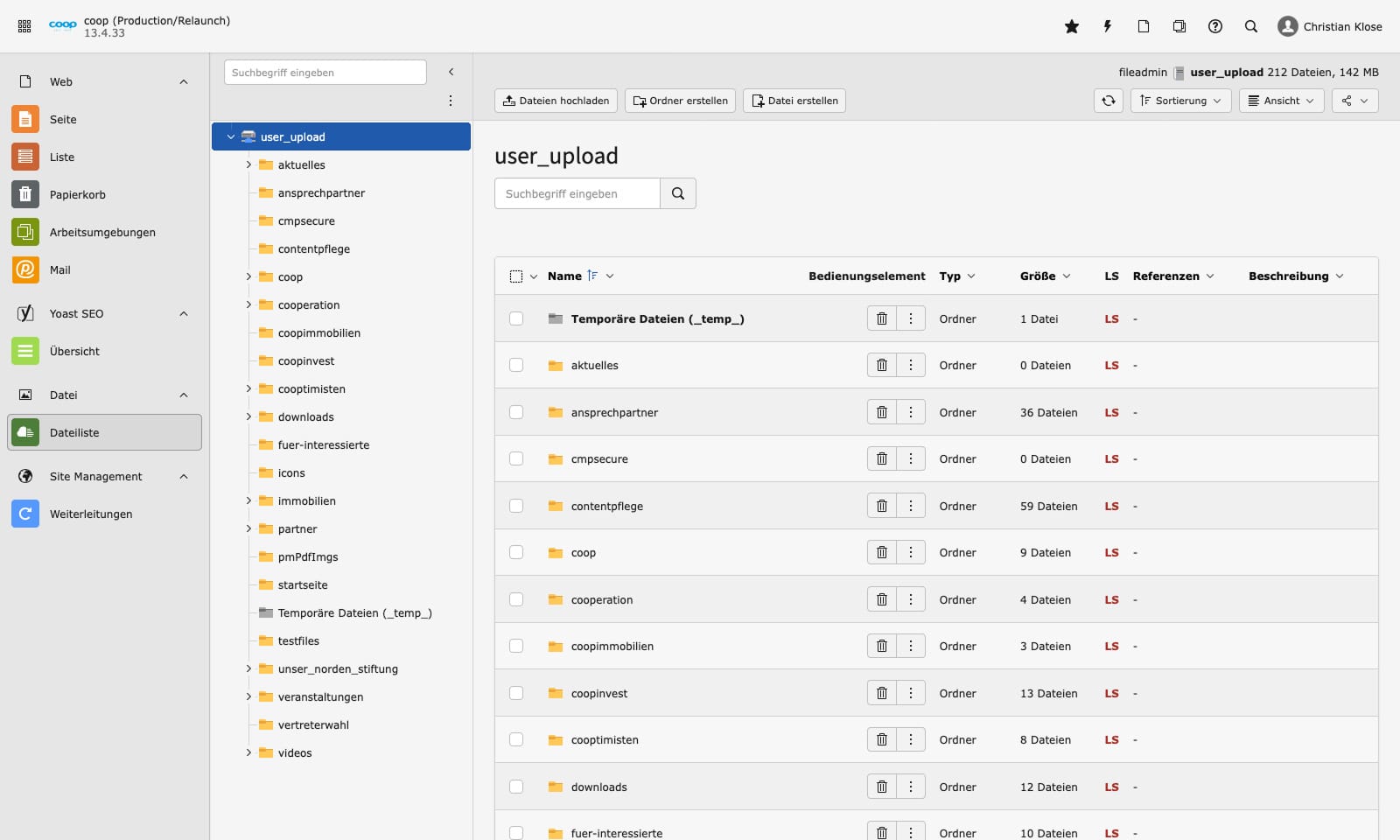
Die Dateiliste
Dateien wie Bilder, PDFs, Docs, SVGs u.a. werden in der Dateiliste verwaltet. Die Dateien werden zur besseren Auffindbarkeit in Ordnern strukturiert.
Wichtiger Hinweis
Lade Dateien nie direkt in den user_upload, sondern immer in einen der entsprechenden Unterordner. Existiert noch kein Ordner? Dann lege ihn mit dem Button „Ordner erstellen“ über dem Inhaltsbereich an.
Dateiupload
Bilder
- Wähle den gewünschten Zielordner aus oder lege einen neuen an.
- Ziehe die gewünschte Datei in den Inhaltsbereich des Zielordners.
- Alternativ klicke auf das Symbol „Dateien hochladen“ oberhalb des Inhaltsbereiches und wähle anschließend die Datei von deinem Rechner aus.
- Bearbeite die Metadaten der Datei.
- Vergib einen „Titel“.
- Soll eine Bildunterschrift angezeigt werden, pflege diese in das Feld „Beschreibung“ ein (Nicht in jedem Element wird diese ausgegeben).
- In das Feld „Alternativer Text“ kann eine Bildbeschreibung eingetragen werden, die Screenreader auslesen. Beachte dabei die Vorgaben für Alt-Texte und die Hinweise zur Dateibenennung und Copyright.
- Klicke anschließend auf den Button „Speichern“.
PDFs und Docs
- Wähle den gewünschten Zielordner aus oder lege einen neuen an.
- Ziehe die gewünschte Datei in den Inhaltsbereich des Zielordners.
- Alternativ klicke auf das Symbol „Dateien hochladen“ oberhalb des Inhaltsbereiches und wähle anschließend die Datei von Ihrem Rechner aus.
- Bearbeite die Metadaten der Datei.
- Vergib einen „Titel“. Dieser wird bei Downloads auf der Webseite statt des Dateinamens ausgegeben.
- Klicke anschließend auf den Button „Speichern“.
Videos
- Wähle den gewünschten Zielordner aus oder lege einen neuen an.
- Klicke auf den Button „Datei erstellen“ oberhalb des Inhaltsbereichs des Zielordners.
- Kopiere die URL des gewünschten YouTube-Videos im Abschnitt „Neue Mediendatei hinzufügen“ in das Feld „URL der Quelldatei“ ein.
- Klicke auf den Button „Medien hinzufügen“.
- Klicke anschließend auf den Button „Speichern“.
Dateinamen
- Dateinamen dürfen keine Umlaute enthalten.
- Auf Großschreibung sollte verzichtet werden.
Dateigrößen
- Bilder haben immer eine Auflösung von 72 dpi.
- Bilder, die großformatig eingesetzt werden, wie z.B. im Hero, sollten eine Breite von maximal 2000 Pixeln haben.
- Für Bilder, die in den Content gepflegt werden, genügt eine Breite von 1200 Pixeln.
- Auch für die Bilder der Ansprechpartner reicht eine Breite von 1200 Pixeln.
- Bilder, die in Bildergalerien mit Thumbnail-Slider angezeigt werden sollen, z.B. im Gutschein-Slider oder bei Bauprojekten oder Bestandsobjekten, sollten immer mindestens 1600 x 900 Pixel groß und im gleichen Seitenverhältnis sein, damit die Galerie nicht „springt“.
- Ein Bild sollte nie größer als 1 MB sein.
- Ein Videoloop sollte nie größer als 5 MB sein, möglichst auch hier 1 MB anstreben!
- Um die Dateigröße weiter zu reduzieren, sollten alle Bilder vor dem Upload durch weitere Bildoptimierer, wie z.B. Photopea geführt werden. Videos können mit Tools wie dem Adobe Media Encoder oder Cloudconvert weiter komprimiert werden.