
Formulare
Formulare werden über die Powermail-Extension gepflegt. Ein neues Formular muss zunächst als Datensatz angelegt werden. Auf einer Seite wird es dann mit dem Plugin „Powermail“ eingebunden.
Auf dieser Seite findest du:
Formular aufbauen
1. Neues Formular anlegen
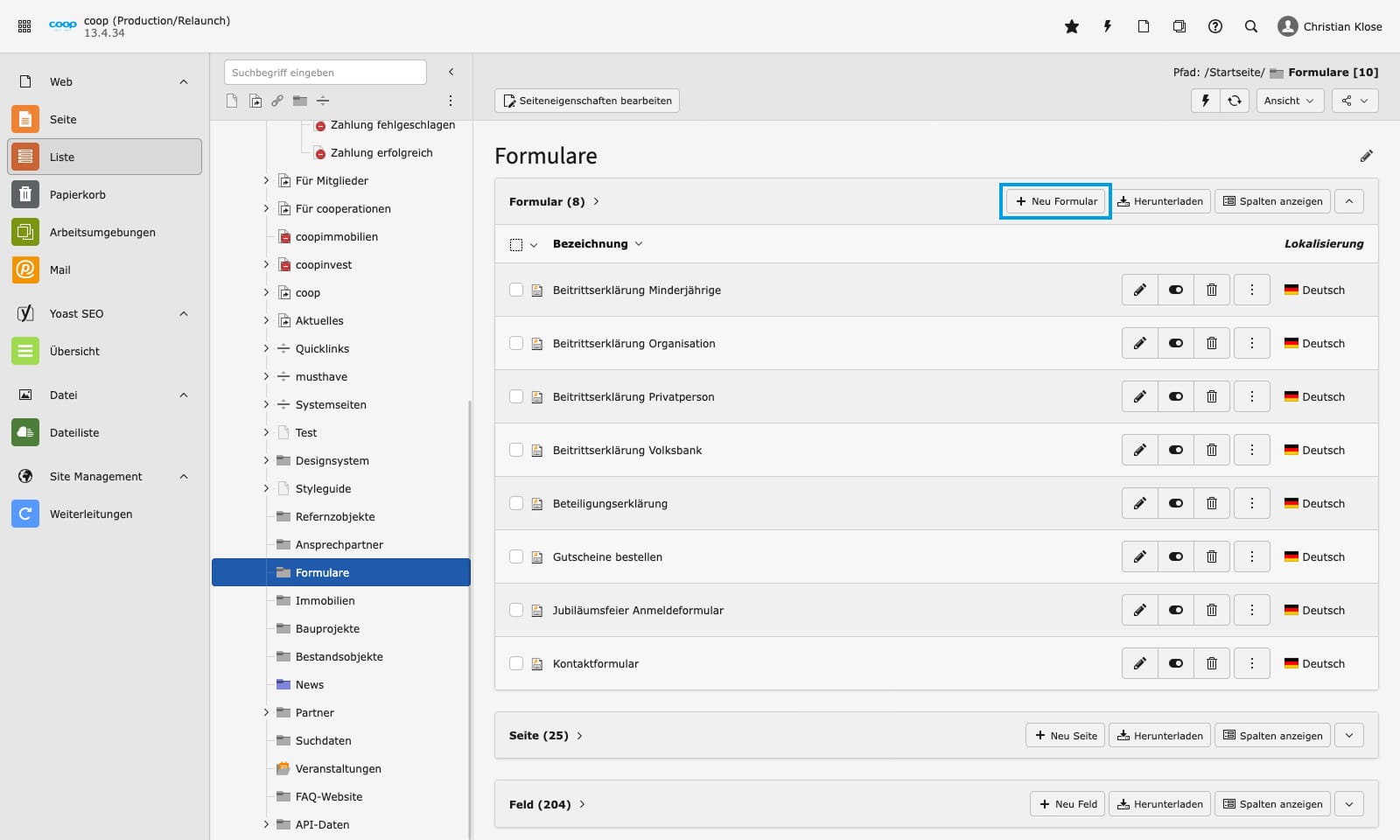
- Wähle im Menü „Liste“ aus.
- Klicke auf den Ordner „Formulardaten“ im Seitenbaum. Anschließend erscheint im Inhaltsbereich eine Übersicht der bereits hinterlegten Formulare.
- Klicke auf „Neu Formular“, um ein neues Formular anzulegen.
2. Reiter „Allgemein“ - Seite erstellen
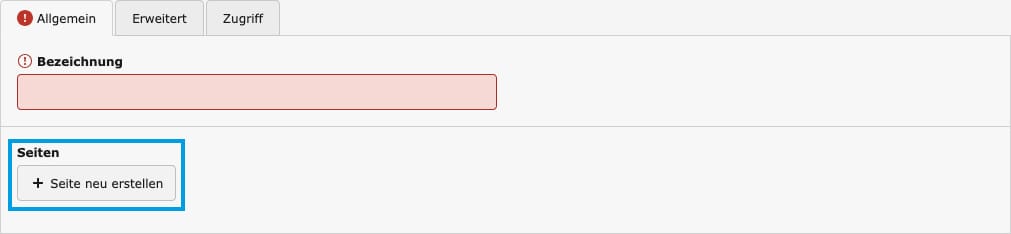
- Vergib einen eindeutigen Formular-Titel im Feld „Bezeichnung“.
- Klicke anschließend auf „Seite neu erstellen“.
3. Reiter „Allgemein“ - Feld erstellen
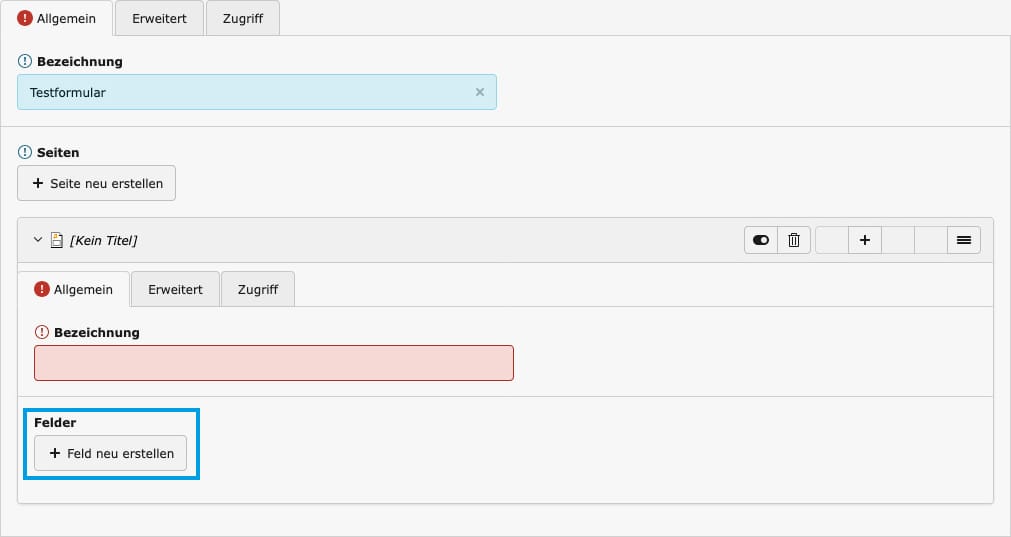
- Gib einen Titel für die Formular-Seite ein. Z.B. „Kontaktdaten“.
- Klicke anschließend auf „Feld neu erstellen“.
4. Reiter „Allgemein“ - Feld bearbeiten
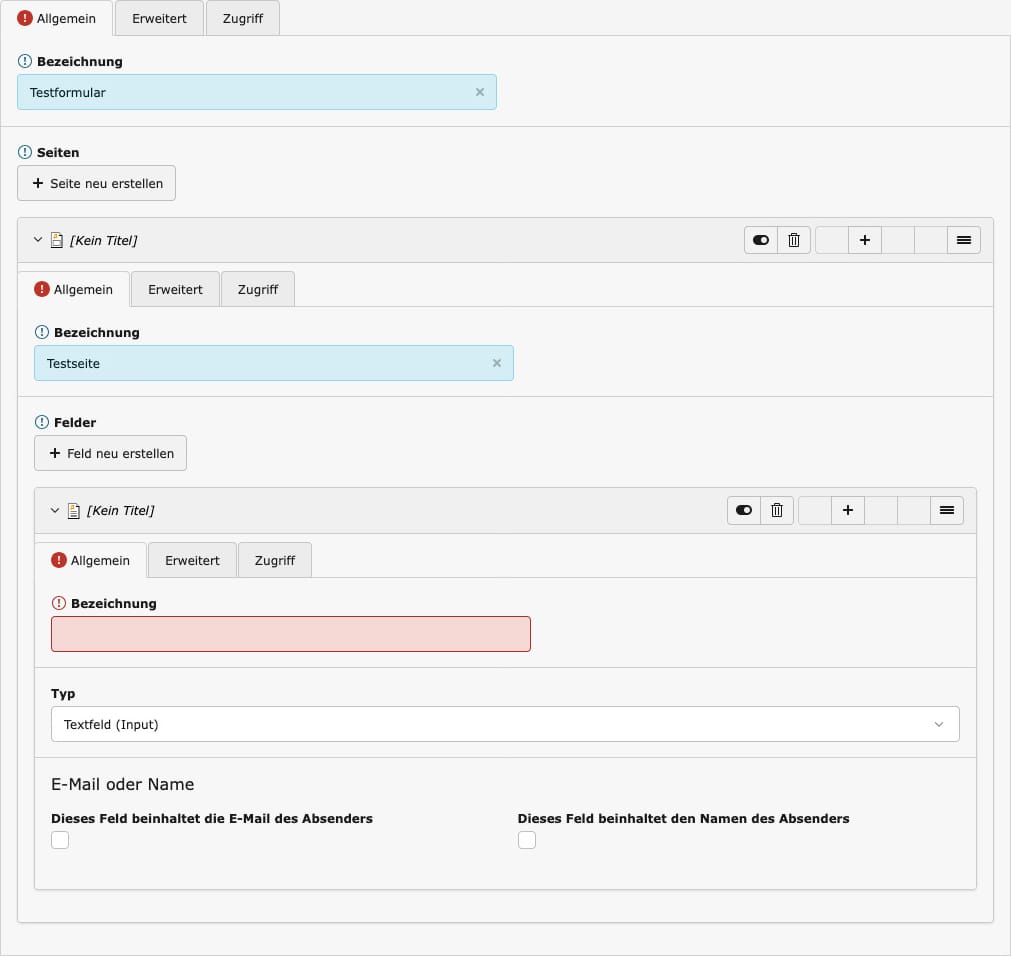
- Gib eine Bezeichnung für das Feld ein. Sie erscheint auch auf der Website und sollte für Nutzende eindeutig zeigen, welche Information in das Feld gehört.
- Es gibt unterschiedliche „Typen“ für das Feld. In der Regel wirst du eines der folgenden Felder benötigen:
- Textfeld (Input)
- Textfeld Mehrzeilig (Textarea)
- Auswahlfeld (Select)
- Mehrfachauswahl (Check)
- Einfachauswahl (Radio)
- Abschicken Feld (Submit)
- Kennzeichne je Feld, ob hier der Name der absendenden Person eingetragen wird. Kicke dazu die Checkbox „Dieses Feld beinhaltet den Namen des Absenders“ an. Die Checkbox „Dieses Feld beinhaltet die E-Mail des Absenders“ musst du nicht berücksichtigen.
5. Reiter „Allgemein“ - erweiterte Feld-Eingaben
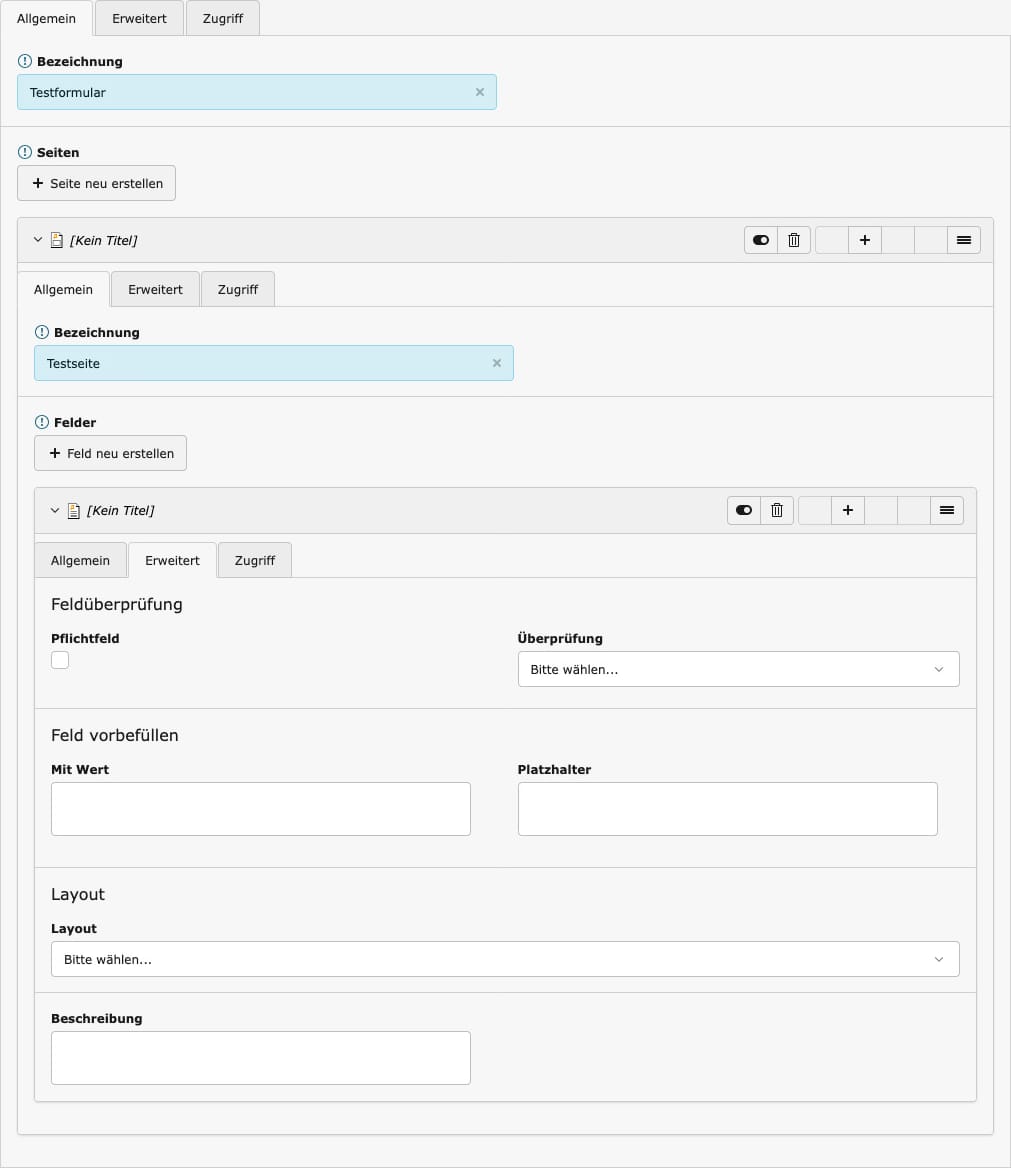
- Um ein Feld als Pflichtfeld zu deklarieren, klicke auf den Reiter „Erweitert“ und setze den Haken entsprechend.
- Du kannst im Dropdown „Überprüfung“ festlegen, ob und wie die Eingaben der Nutzenden vor dem Abschicken des Formulars geprüft werden sollen. Zum Beispiel kann automatisch überprüft werden, ob es sich bei der Eingabe um eine E-Mail-Adresse, eine Telefonnummer oder eine URL handelt.
- Wenn Nutzende ihre Angaben im eigenen Browser gespeichert haben, können sie das Formular in Teilen auch automatisch befüllen lassen. Um dies zu ermöglichen, wähle im Dropdown „Aus Fronted-Benutzer-Datenbank“ aus, welcher Daten-Typ (z.B. Nachname) automatisch in dieses Feld übertragen werden kann.
- Klicke anschließend auf „Speichern“.
Formulare auf einer Seite einpflegen
1. Neuen Inhalt erstellen
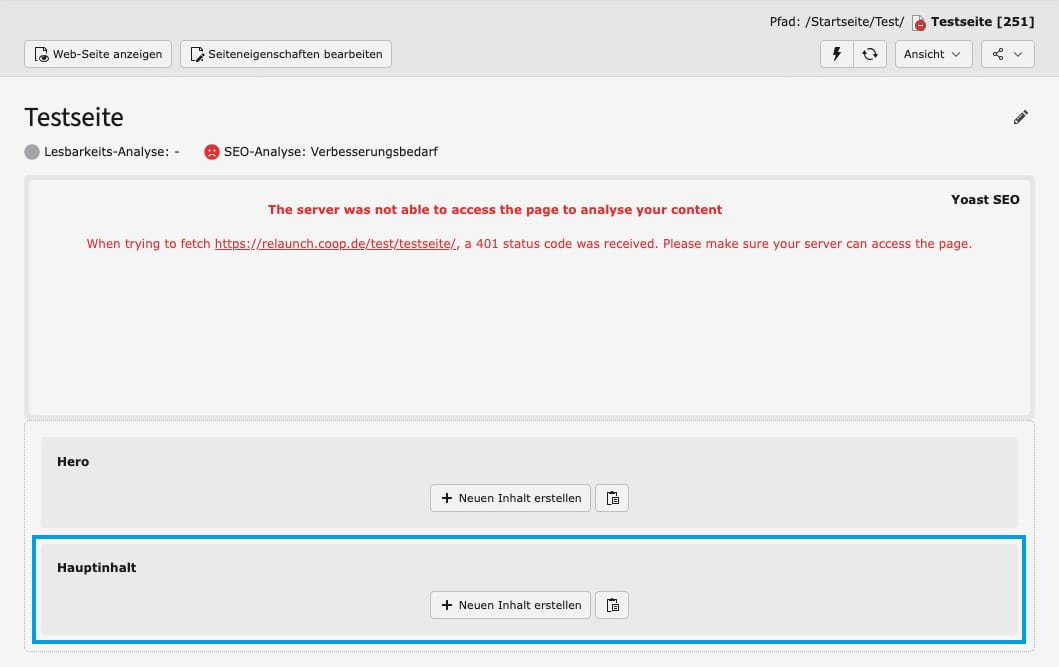
Klicke im Inhaltsbereich an der Stelle, an der das Formular platziert werden soll, auf den Button „Neuen Inhalt erstellen“.
2. Plugin auswählen
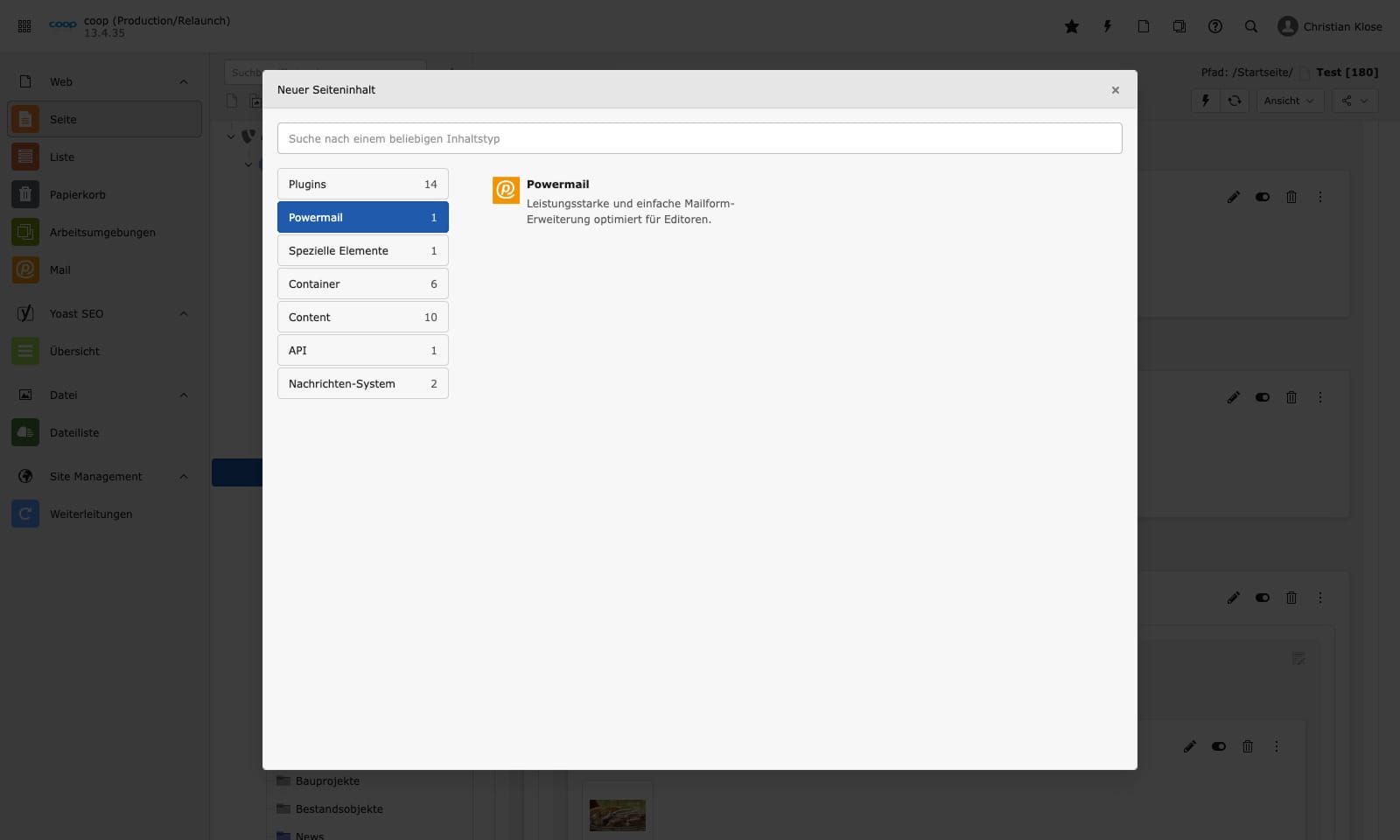
Wähle im Popup „Neuer Seiteninhalt“ den Reiter „Powermail“ an und dort das Element „Powermail“.
3. Reiter „Allgemein”
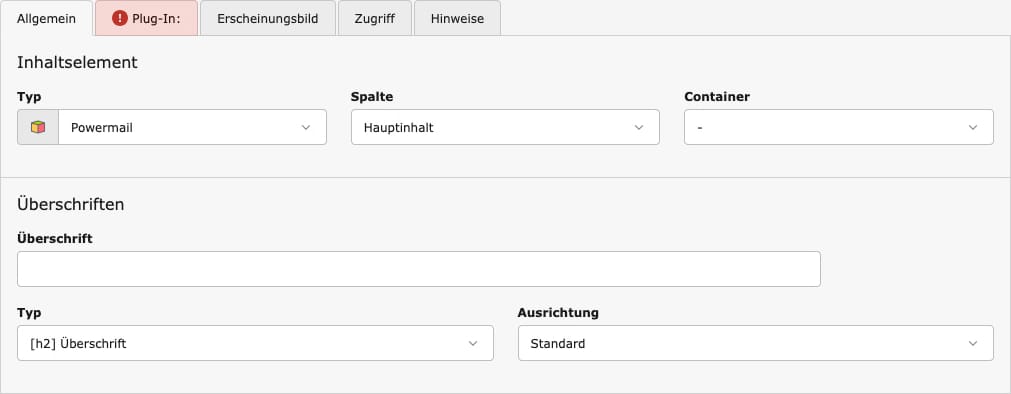
- Fülle im Reiter Allgemein das Feld „Überschrift“ aus.
- Das Feld „Unterüberschrift“ muss nicht befüllt werden - es wird im Frontend nicht ausgegeben.
- Wenn du willst, dass der Text als Überschrift über dem Teaser-Element angezeigt werden soll, stelle im Dropdown „Typ“ den gewünschten Headline-Stil ein. Du kannst die Überschrift auch auf „Verborgen“ stellen.
4. Reiter „Plug-In:“
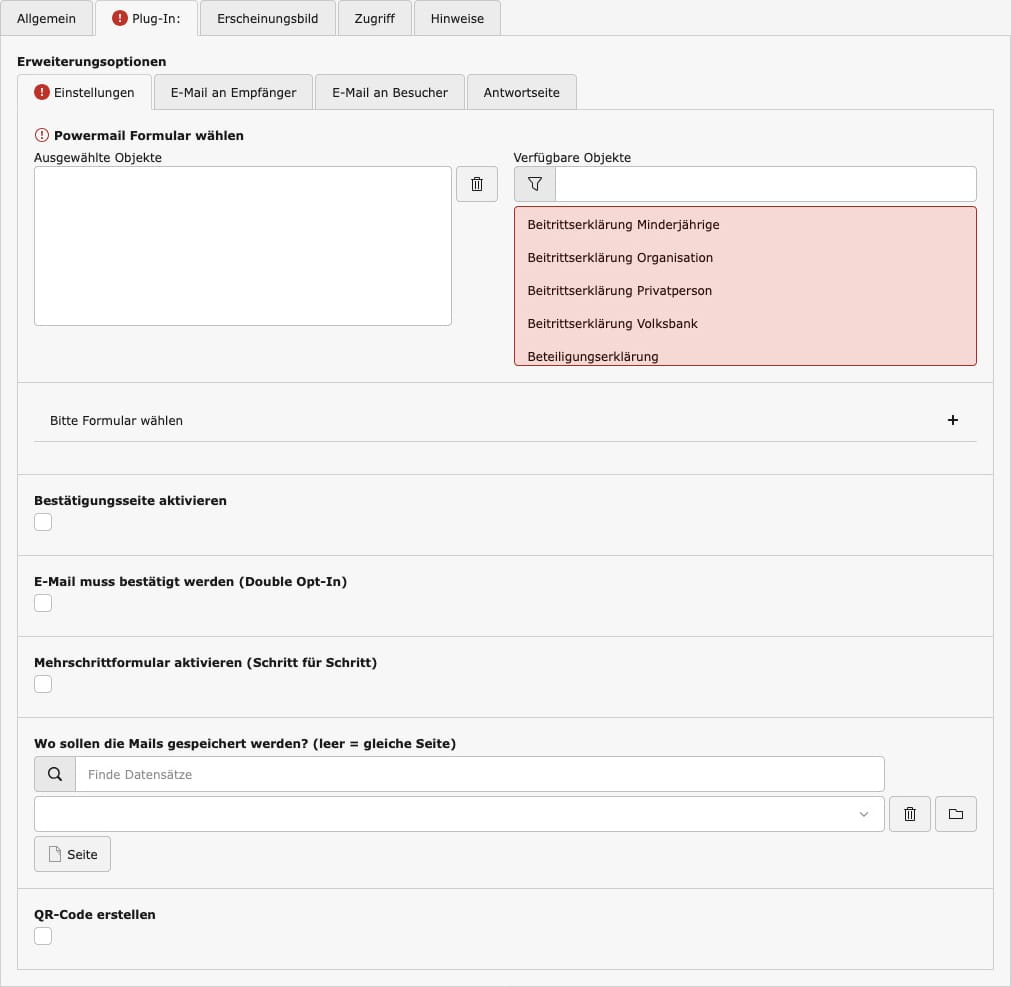
- Wähle das gewünschte Formular unter „Verfügbare Objekte“ aus.
- Hinterlege im Reiter „E-Mail an Empfänger“ die E-Mail-Adresse, an die das Formular nach Absenden geschickt werden soll. Wichtig: Hinterlege hier auch einen Betreff der E-Mail. Ansonsten funktioniert der Mailversand nicht.
- Hinterlege im Reiter „E-Mail an Besucher“ folgende Inhalte: Name des Absenders, E-Mail Adresse des Absenders, Betreff der Mail an Absender und Inhalt der Mail an Absender. {powermail_all} übermittelt in der Mail alle Eingaben aus dem Formular. Du kannst davor und/oder danach noch Text platzieren. Wichtig: Sollen Besuchende keine zusätzliche Mail mit ihren Eingaben erhalten, lass die Felder einfach leer.
- Hinterlege im Reiter „Antwortseite“ einen kurzen Text, der Besuchenden nach dem Absenden des Formulars auf der Website angezeigt wird.
- Klicke anschließend auf „Speichern“.