
News
News werden als Nachrichten-Datensätze in der News-Extension gepflegt. Sobald sie in der Liste der Nachrichten angelegt und aktiviert sind, erscheinen sie an den entsprechenden Stellen. Es muss keine separate Pflege über Inhaltselemente mehr stattfinden.
Neue Nachricht hinzufügen
1. Neuen Datensatz anlegen
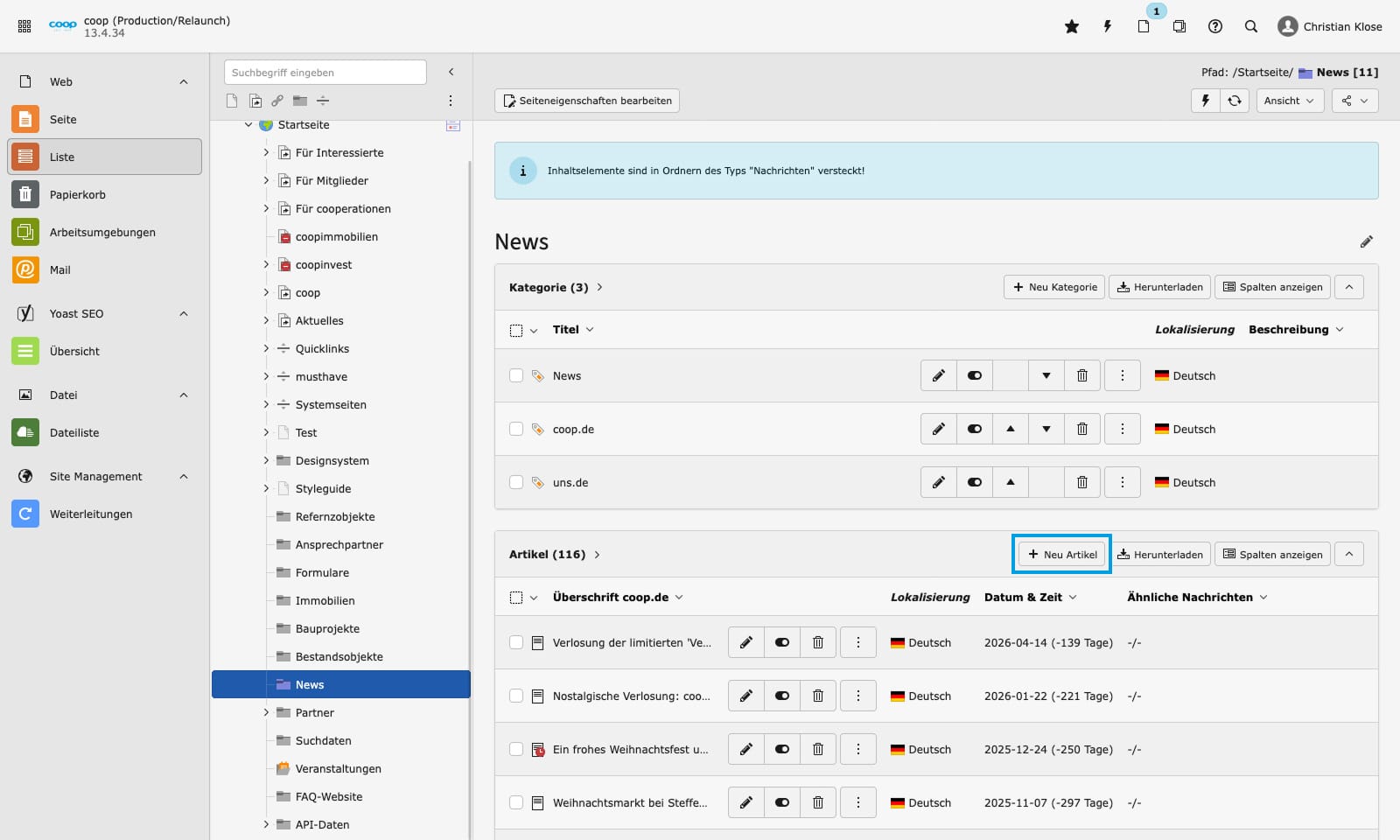
- Im Menü „Liste“ auswählen.
- Wähle den Ordner „News“ aus.
- In der Liste „Artikel“ über den Button „Neu Artikel“ einen neuen Datensatz erstellen.
- Im Anschluss öffnet sich die Eingabemaske des neuen Datensatzes.
2. Reiter „Allgemein“
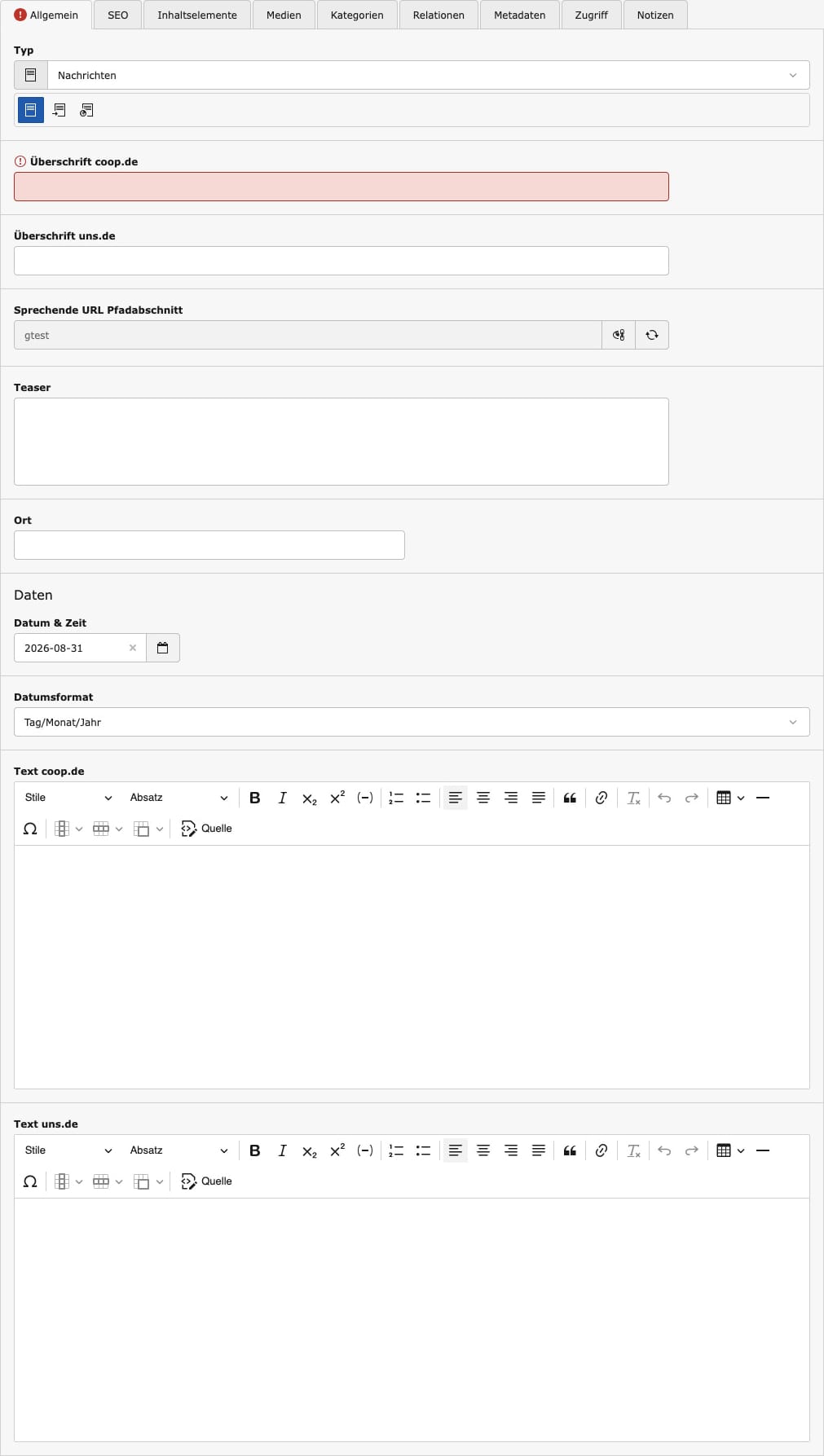
- Im Feld „Überschrift coop.de“ den Titel der Nachricht vergeben.
- Der Text im Feld „Teaser“ wird als Beschreibung für Suchmaschinen verwendet.
- Im Feld „Ort“ den Ort eintragen.
- Im Feld „Datum & Zeit“ das Datum eingeben, das bei der Nachricht angezeigt werden soll.
- Im RTE „Text coop.de“ den Langtext der Nachricht einpflegen.
3. Reiter „Medien“
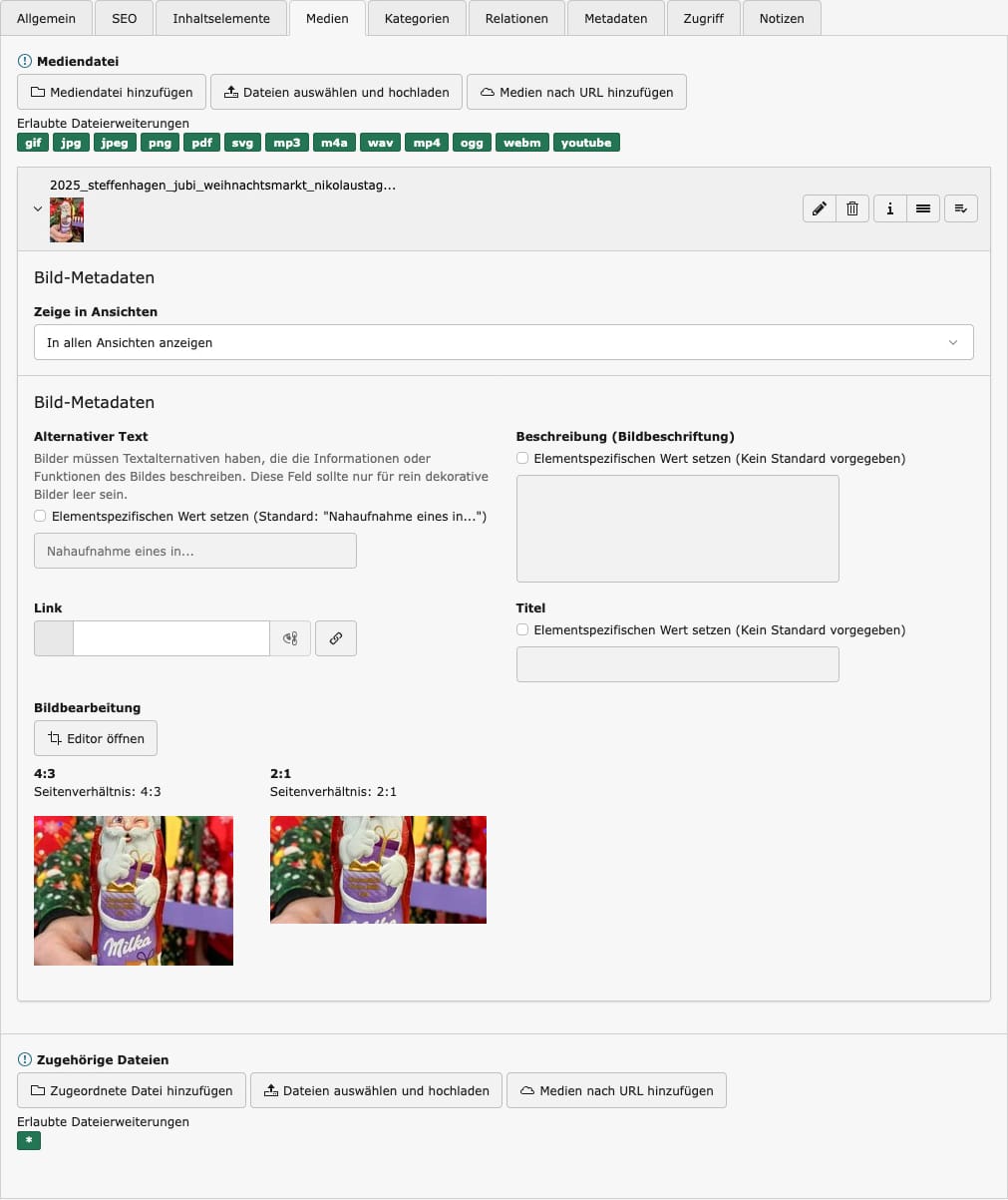
- Sollen der Nachricht Bilder hinzugefügt werden, kannst du das in „Mediendatei“ über den Button „Mediendatei hinzufügen“ tun. (Der Screenshot zeigt bereits ein hinzugefügtes Bild mit ausgeklappten Bild-Metadaten.)
- Nachdem du eine Bilddatei hinzugefügt hast, wählst du in den „Bild-Metadaten“ im Dropdown „Zeige in Ansichten“ eine der gewünschten Optionen für das Bild aus:
- „Nur in Detailansichten anzeigen“: Das Bild erscheint am Ende der News in einer Bildergalerie.
- „In allen Ansichten anzeigen“: Das Bild erscheint im Kopfbereich der News, als Teaserbild und am Ende der News in einer Bildergalerie.
- „Nur in Listenansichten anzeigen“: Das Bild erscheint nur im Kopfbereich der News und als Teaserbild.
- Wiederhole die Schritte für alle weiteren Bilder, die du hinzufügen möchtest.
- Sollen Bildunterschriften für die hinzugefügten Bilder neu eingefügt oder bearbeitet werden, muss im Feld „Beschreibung (Bildbeschriftung)“ die Checkbox „Elementspezifischen Wert setzen (Kein Standard vorgegeben)“ angekreuzt und in das Feld die gewünschte Bildunterschrift eingesetzt oder eine bestehende überschrieben werden. Es ist jedoch ratsam, Bildunterschriften in der Dateiliste zu pflegen.
- Bitte ignoriere den Button „Zugeordnete Datei hinzufügen“, es existiert noch kein Styling für angehängte Downloads.
4. Reiter „Kategorien“
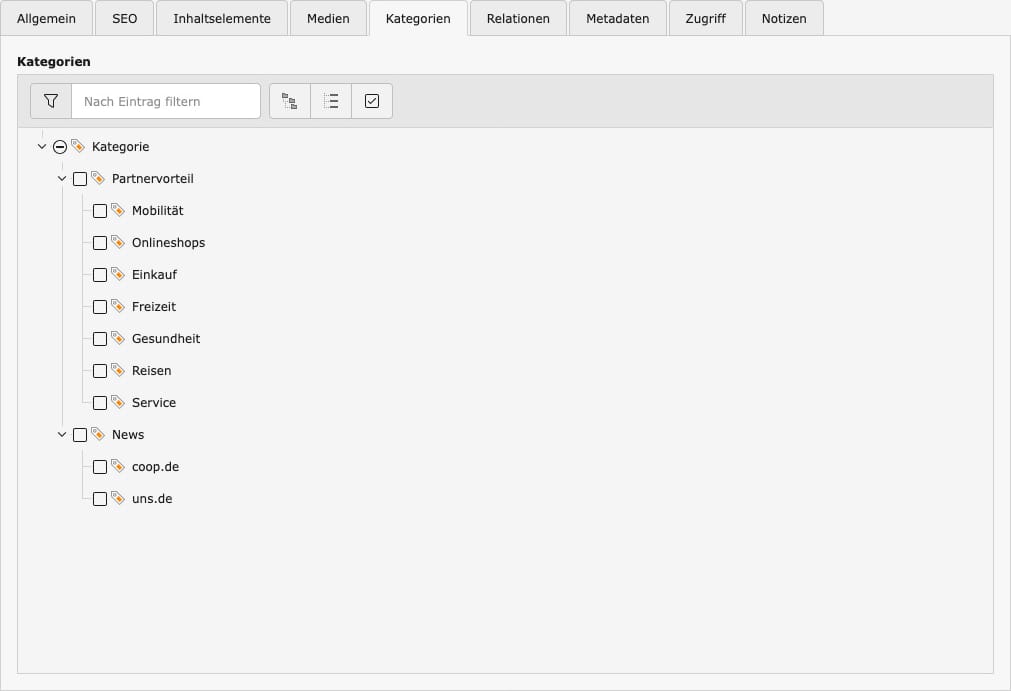
Setze einen Haken bei der Checkbox „coop.de“ unter „News“.
5. Reiter „Relationen“
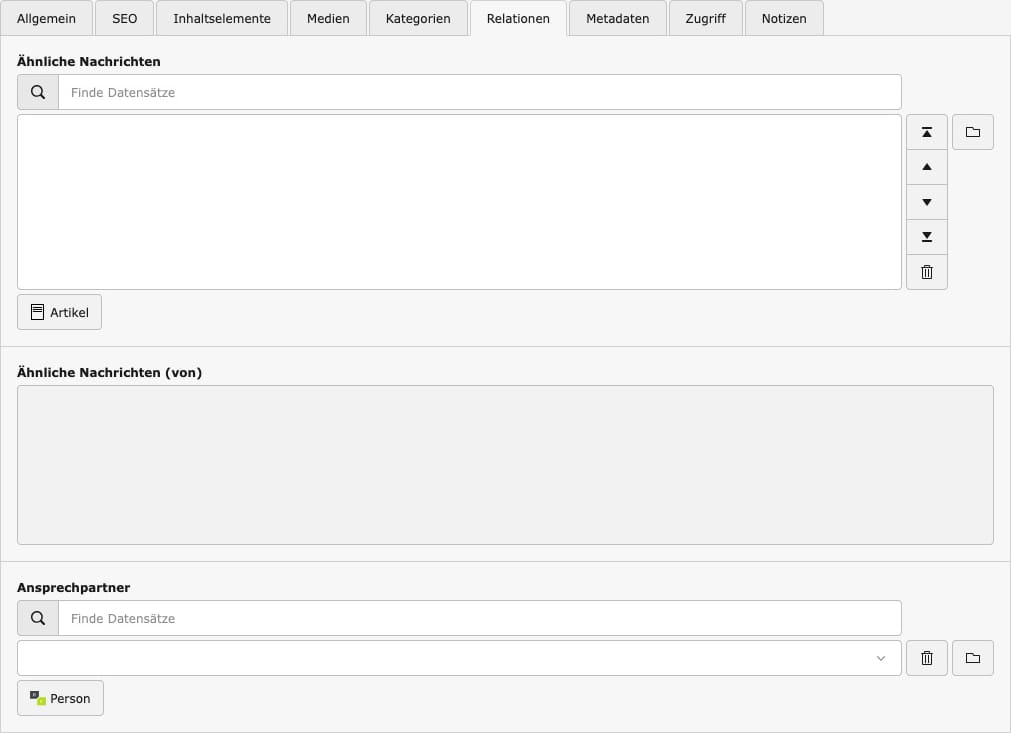
- Wenn du andere Nachrichten am Ende deiner neuen News anteasern möchtest, klicke auf den Button „Artikel“ bei „Ähnliche Nachrichten“.
- Klicke im Popup im Seitenbaum auf den Ordner „News“ und wähle dann rechts daneben die gewünschte/n New/s aus. Klicke dazu entweder auf das Plus-Icon, um mehrere News auszuwählen oder auf den Namen, um eine News auszuwählen.
- Speichere und schließe den Datensatz.
6. Reiter „Metadaten“
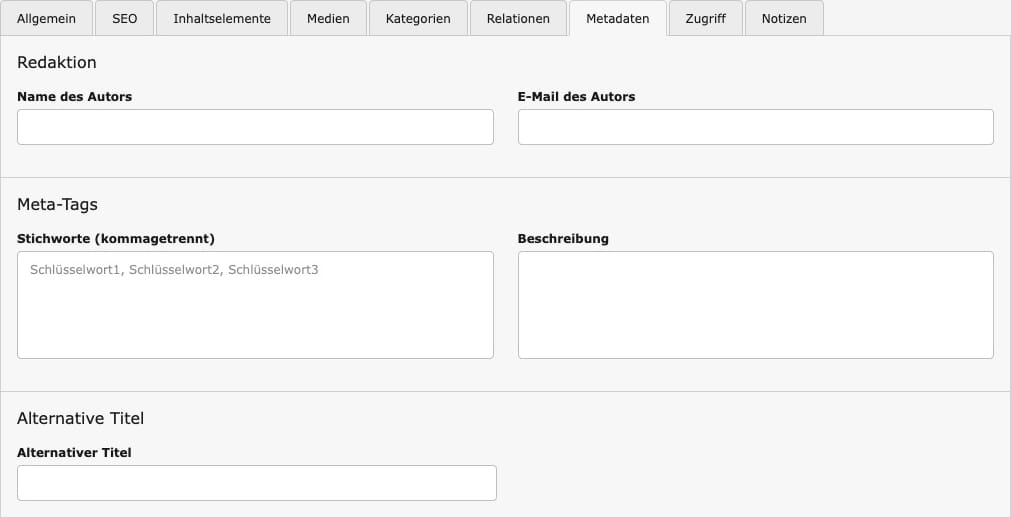
- In den Meta-Tags können „Stichworte (kommagetrennt)“ und eine „Beschreibung“ eingegeben werden.
- Mit dem Feld „Alternativer Titel“ kann der Titel überschrieben werden. Wenn hier nichts eingegeben wird, ist die Überschrift der Titel.